使用腾讯云云服务部署蓝鲸7.1
使用腾讯云云服务部署蓝鲸7.1
蓝鲸 7.1 相对于 蓝鲸 6.X 最大的区别在于部署方式的不同,蓝鲸 7.1 是基于 Kubernetes 改造的全平台容器化形态。
本教程描述了如何针对云原生服务场景进行蓝鲸 7.1 部署。
1. 资源准备
1.1. 域名和证书
1.1.1 域名规则与规划
蓝鲸平台均需通过域名访问,默认使用 paas.bktencent.com 将作为蓝鲸的主站域名(下文简称为 BK_DOMAIN),BK_DOMAIN 也用于拼接蓝鲸其他系统的访问域名,也是蓝鲸统一登录所需的 cookie 域名。
BK_DOMAIN 将作为蓝鲸的主站域名,请提前规划您的主站域名:
- 全量域名清单:
1
2
3
4
5
6
7
8
9
10
11
12
13
14
15
16
17
18
19
20
21
22
23
24
25
26
27
28
29
30
# 主站域名
paas.bktencent.com
# 基础套餐各个模块使用的域名
bkpaas.paas.bktencent.com
bkuser.paas.bktencent.com
bkuser-api.paas.bktencent.com
bkapi.paas.bktencent.com
apigw.paas.bktencent.com
bkiam.paas.bktencent.com
bkiam-api.paas.bktencent.com
bkssm.paas.bktencent.com
apps.paas.bktencent.com
cmdb.paas.bktencent.com
job.paas.bktencent.com
jobapi.paas.bktencent.com
bkrepo.paas.bktencent.com
docker.paas.bktencent.com
helm.paas.bktencent.com
bknodeman.paas.bktencent.com
bkmonitor.paas.bktencent.com
bklog.paas.bktencent.com
lesscode.paas.bktencent.com
# bcs 使用的域名
bcs.paas.bktencent.com
bcs-cc.paas.bktencent.com
bcs-api.paas.bktencent.com
# bkci 使用的域名
devops.paas.bktencent.com
codecc.paas.bktencent.com
bktbs.paas.bktencent.com
1.1.2 证书准备
- 可选步骤。不启用 HTTPS 或如果有企业级 SSL 证书,可以忽略这一步
- SSL 证书需要准备泛域名证书,需包含 bpaas.bktencent.com 和 *.paas.bktencent.com,可以使用 acme.sh 签发,签发参数如下:
1
2
# 安装步骤请参考:https://github.com/acmesh-official/acme.sh#1-how-to-install
acme.sh --issue --domain 'paas.bktencent.com' --domain '*.paas.bktencent.com' ...
1.1.3 信息记录(便于后续步骤配置中使用)
- BK_DOMAIN 取值为 主站域名
1
BK_DOMAIN=paas.bktencent.com
- 下载证书文件供后续使用
- 参考:腾讯云-负载均衡-证书要求及转换证书格式-操作指南:https://cloud.tencent.com/document/product/214/6155
1.2. TKE 标准集群
1.2.1. 创建集群
使用腾讯云容器服务的 TKE 标准集群作为容器服务使用,便于降低搭建与运维集群的成本。
购买前建议先阅读腾讯云的 云上容器应用部署 Check List
- 集群信息。创建 TKE 标准集群集群:https://console.cloud.tencent.com/tke2/cluster/create ,配置参考:
| 名称 | 选项 / 配置 |
|---|---|
| 集群名称 | 按需填写 |
| 新增资源所属项目 | 按需填写 |
| Kubernetes 版本 | 1.20.6 |
| 运行时组件 | docker |
| 所在地域 | 按需选择 |
| 集群网络 | 按需选择 |
| 容器网络插件 | Global Router |
| 容器网络 | 假设此处 node 网络为10.0.0.0/0,容器网络分配为 172.16.0.0/16,不跟集群所在 VPC 网络冲突即可 |
| 节点Pod分配方式 | 建议:1024 个 Service/集群、128 个 Pod/节点、504 个节点/集群(SaaS 较多的场景,可以考虑扩大单节点 Pod 数量上限、集群内 Service 数量上限 |
| 镜像提供方 | 公共镜像 |
| 操作系统 | TencentOS Server2.4(TK4)/ CentOS 7.8 64bit |
| 以下选项在高级设置内 | 请展开高级设置进行设置 |
| 运行时版本 | 19.3 |
| 其他 | 默认即可 |
 |
- 选择机型:此处仅需新增 1~2 台 2C4G 作为 ingress 专用节点:
| 名称 | 选项 / 配置 |
|---|---|
| 节点来源 | 新增节点 |
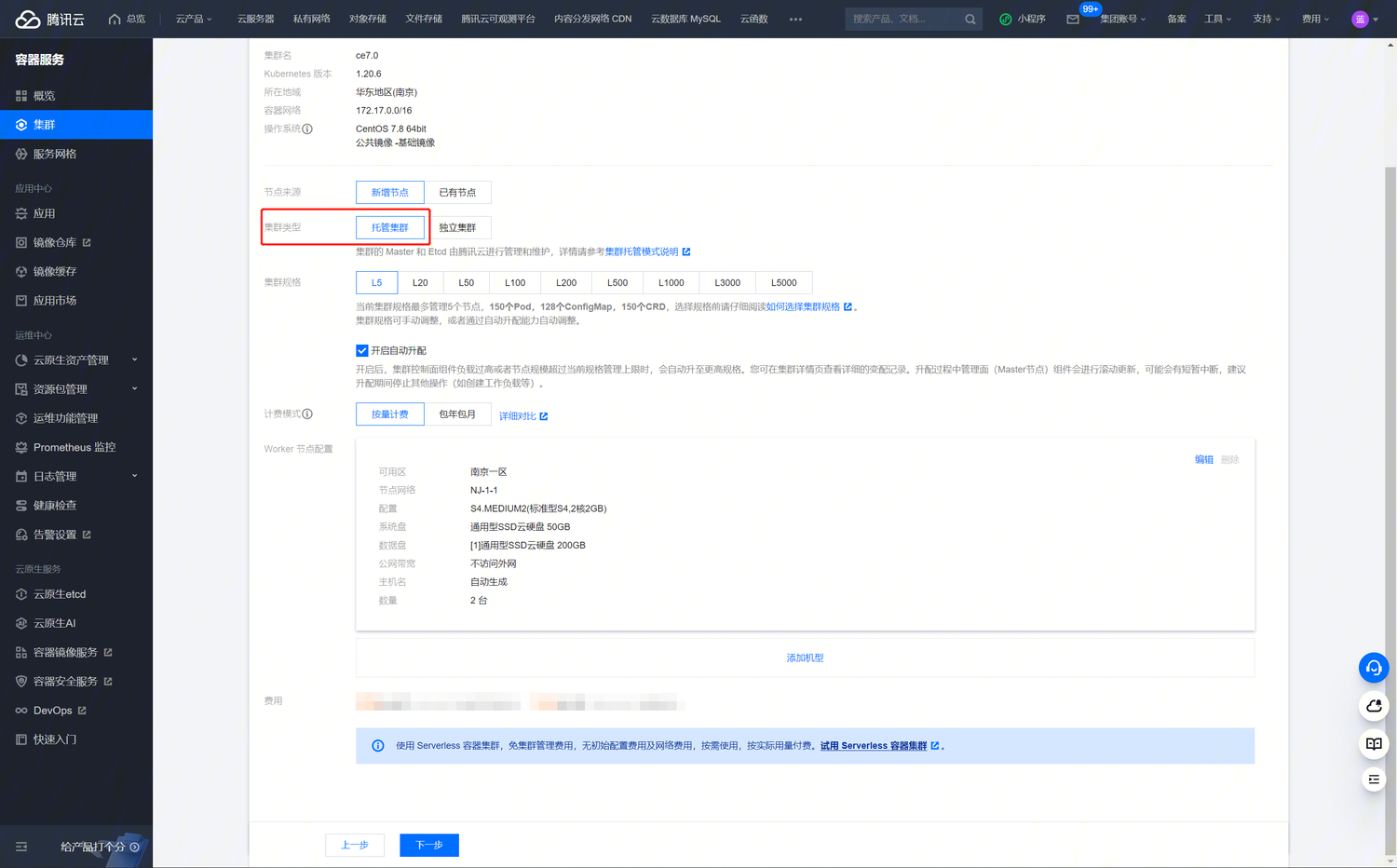
| 集群类型 | 托管集群(托管集群的 Master 和 Etcd 由腾讯云进行管理和维护) |
| 集群规格 | L5(开启自动升配) |
| 计费模式 | 包年包月(费用较优惠) |
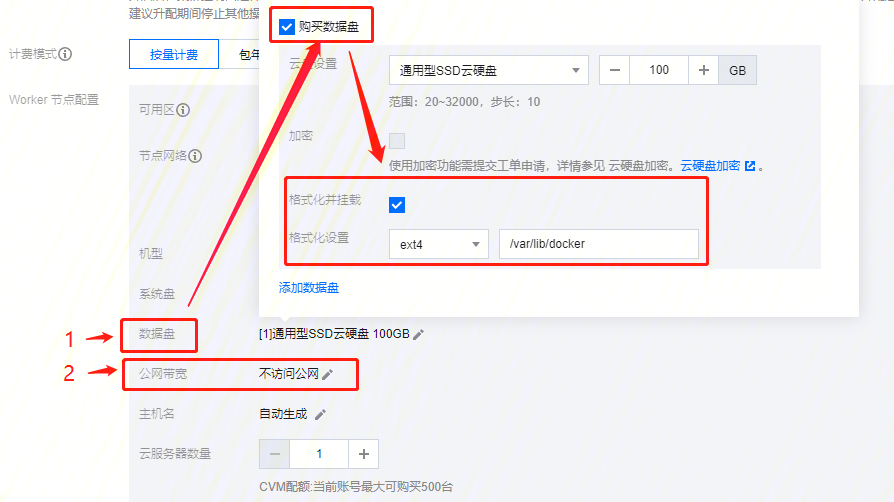
| Worker 节点配置 | 新增数据盘(大小建议200G,格式化并挂载 /var/lib/docker),不分配免费公网IP(见下图)<br >2. 此处不添加其他机型,其余机器使用节点池(便于随时扩容,节点配置有版本记录可以复用) |
 |
|
 |
- 云服务器配置
| 名称 | 选项 / 配置 |
|---|---|
| qGPU共享 | 不开启 |
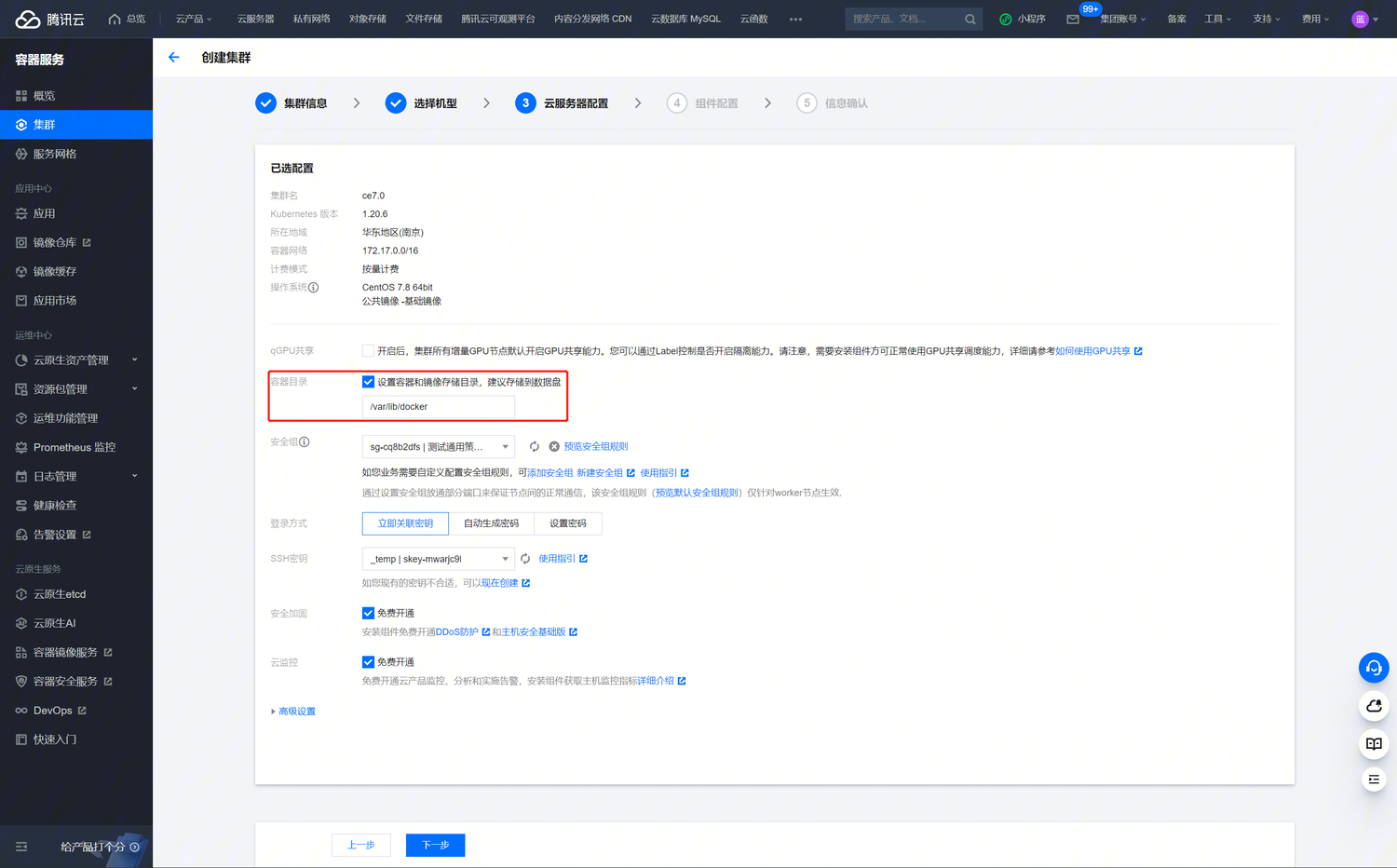
| 容器目录 | 设置容器和镜像存储目录,存储到数据盘:/var/lib/docker |
| 安全组 | - 安全组规则需包含:入站 NODE 网络+容器网络:ALL;出站 0.0.0.0/0: ALL<br >- 更详细的规则可参考:容器服务安全组设置 |
| 登录方式 | 使用秘钥关联,方便后续新增机器自动免密码登陆 |
 |
- 组件配置
- 默认即可
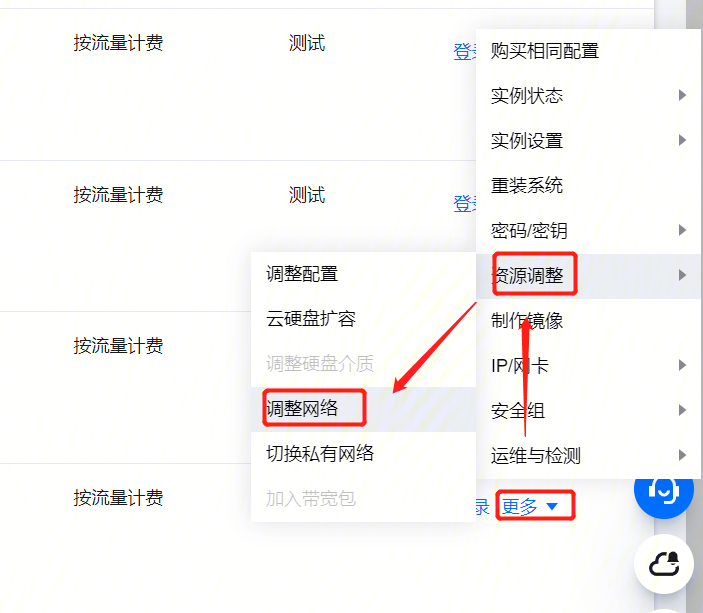
- 设置 ingress 专用节点 的出网带宽:
- 访问腾讯云 - 云服务器 控制台:https://console.cloud.tencent.com/cvm
- 找到此处新增的 ingress 专用节点,按需调整目标带宽上限
1.2.2 信息记录(便于后续步骤配置中使用)
- 访问获取:
https://console.cloud.tencent.com/tke2/cluster/sub/list/nodeManage/node?rid=33&clusterId=<你的TKE集群id>
| 名称 | ip | 端口(固定,无需更改) |
|---|---|---|
| ingress 专用节点 | 10.0.x.x | 32080 |
| ingress 专用节点 | 10.0.x.x | 32080 |
1.2.3. 节点池配置:新建普通节点池
为帮助您高效管理 Kubernetes 集群内节点,腾讯云容器服务 TKE 引入节点池概念。借助节点池基本功能,您可以方便快捷地创建、管理和销毁节点,以及实现节点的动态扩缩容
新增两个节点池:基础节点池 和 应用节点池,此处以两个节点池的视角来做说明。
应用节点池为单独分配给 SaaS 专用 node 节点池
新建普通节点池:https://console.cloud.tencent.com/tke2/cluster/sub/list/nodeManage/nodepool?rid=33&clusterId=<你的TKE集群id>&np=default
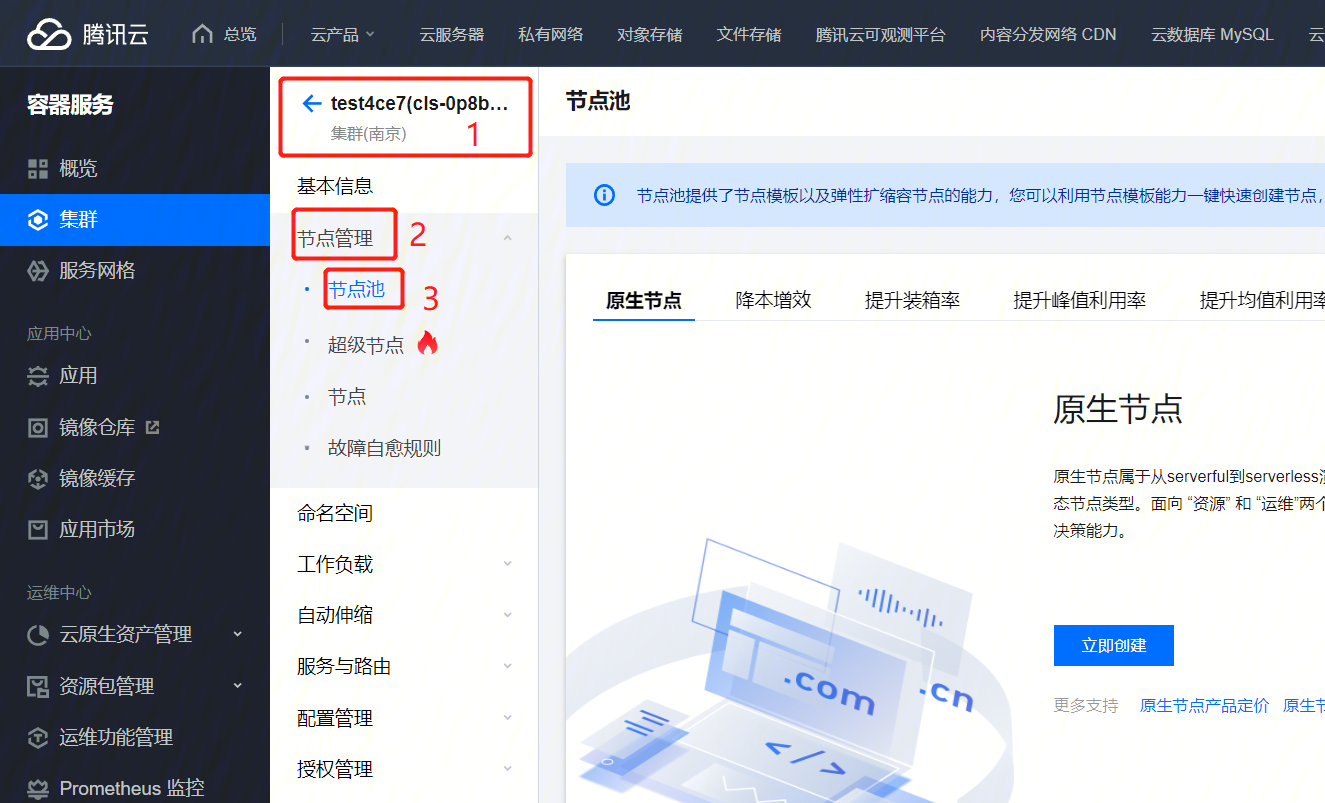
1.2.3.1. 新建基础集群的节点池
| 名称 | 选项 / 配置 |
|---|---|
| 节点池类型 | 普通节点池 |
| 节点池名称 | 基础节点池 |
| 操作系统 | TencentOS Server2.4(TK4)/ CentOS 7.8 64bit |
| 计费模式 | 按量计费,包年包月节点池不能打开自动扩缩容 |
| 机型配置 | 16C64G,新增数据盘(大小建议200G,格式化并挂载 /var/lib/docker),不分配免费公网IP |
| 登录方式 | 使用秘钥关联,方便后续新增机器自动免密码登陆 |
| 数量 | 4 |
| 节点数量范围 | 4 ~ 6 |
| 以下为:高级设置 | |
| 容器目录 | 设置容器和镜像存储目录,存储到数据盘:/var/lib/docker |
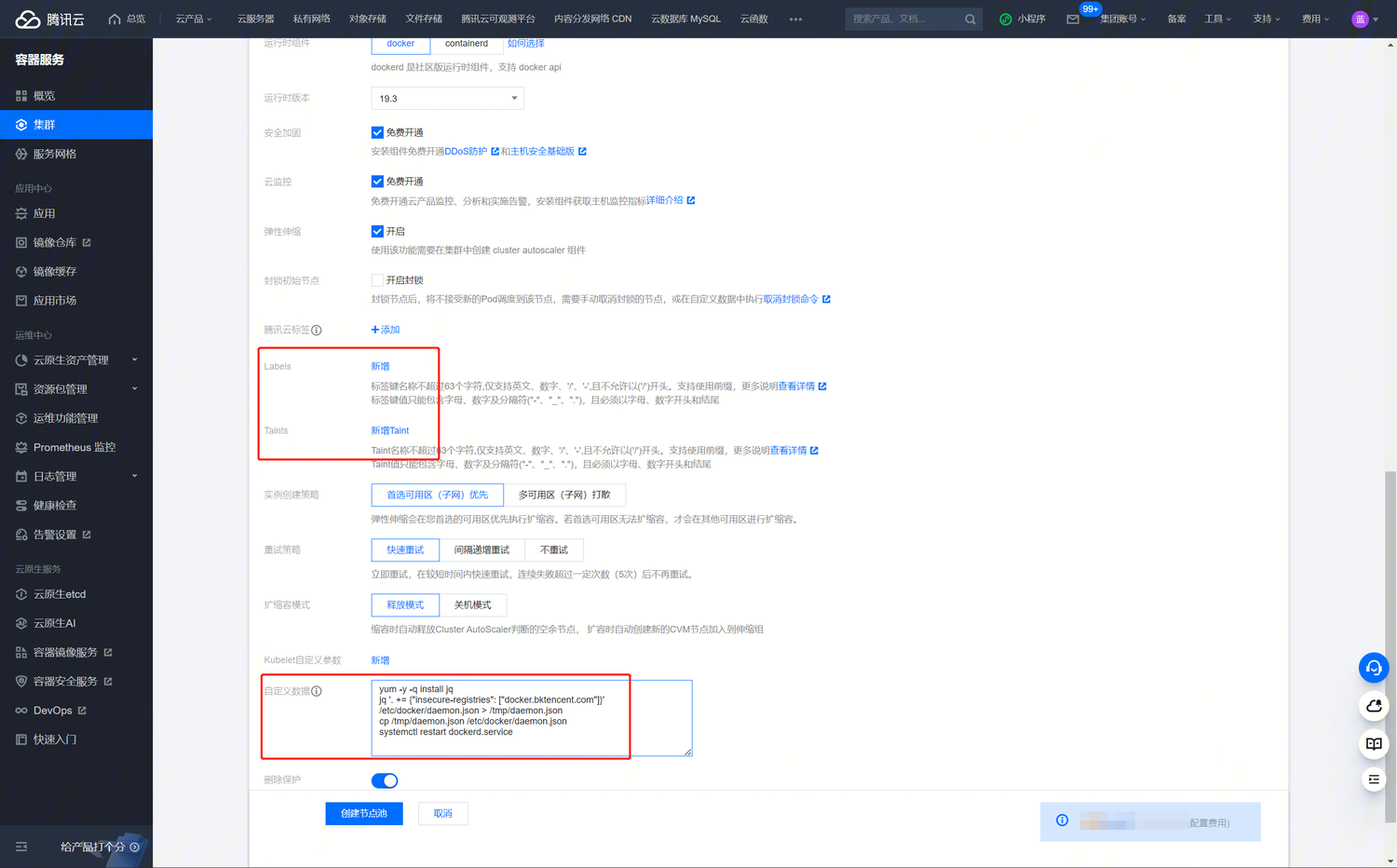
| 自定义数据 | 填入下面的脚本 |
| 其他 | 默认即可 |
1 | # BK_DOMAIN 取值请参考 1.1.3 章节 |
配置示例截图:

1.2.3.2. 新建应用集群的节点池
| 名称 | 选项 / 配置 |
|---|---|
| 节点池类型 | 普通节点池 |
| 节点池名称 | 应用节点池 |
| 操作系统 | TencentOS Server2.4(TK4)/ CentOS 7.8 64bit |
| 计费模式 | 按量计费,包年包月节点池不能打开自动扩缩容 |
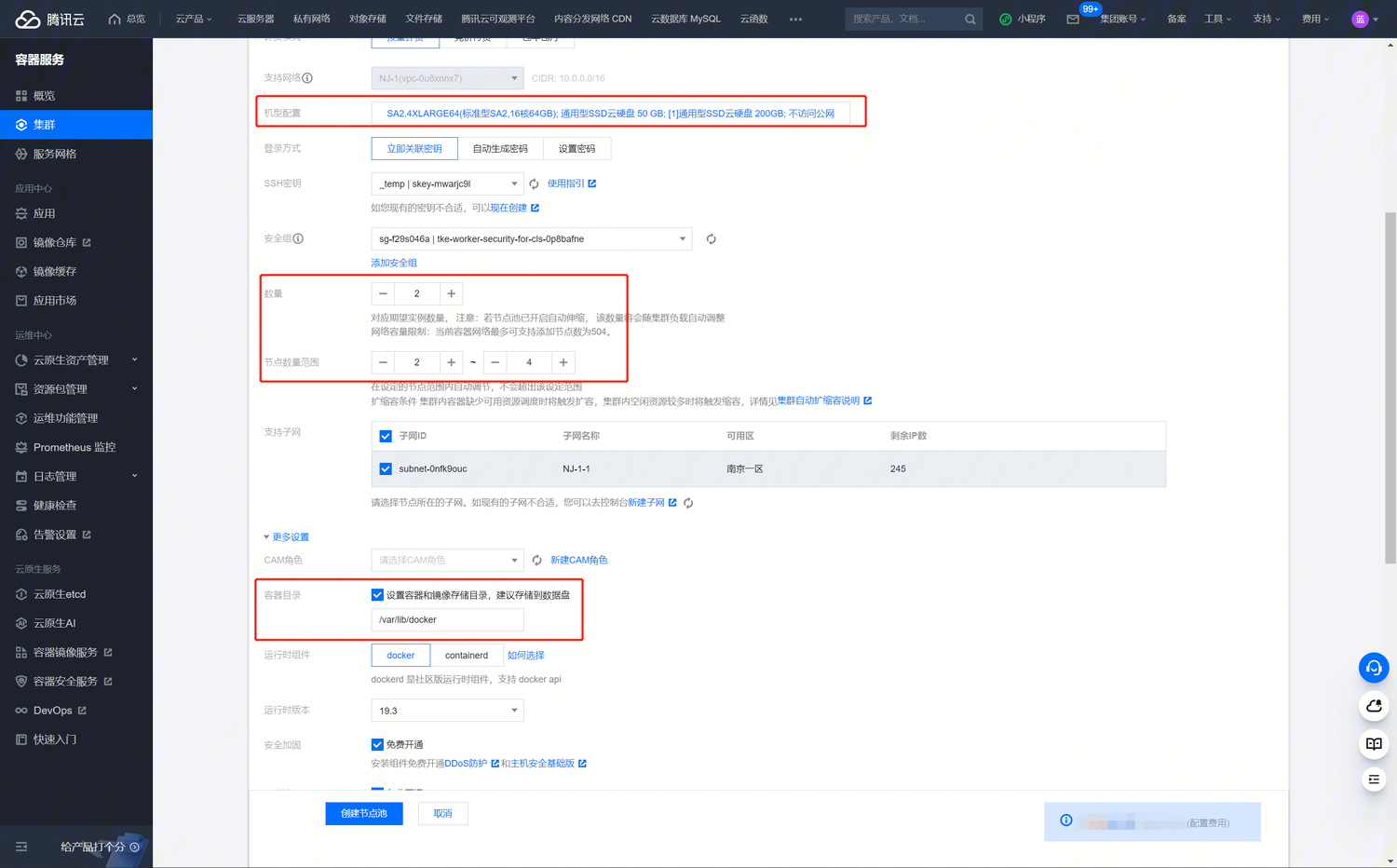
| 机型配置 | 16C64G,新增数据盘(大小建议200G,格式化并挂载 /var/lib/docker),不分配免费公网IP |
| 登录方式 | 使用秘钥关联,方便后续新增机器自动免密码登陆 |
| 数量 | 2 |
| 节点数量范围 | 2 ~ 4 |
| 以下为:高级设置 | |
| 容器目录 | 设置容器和镜像存储目录,存储到数据盘:/var/lib/docker |
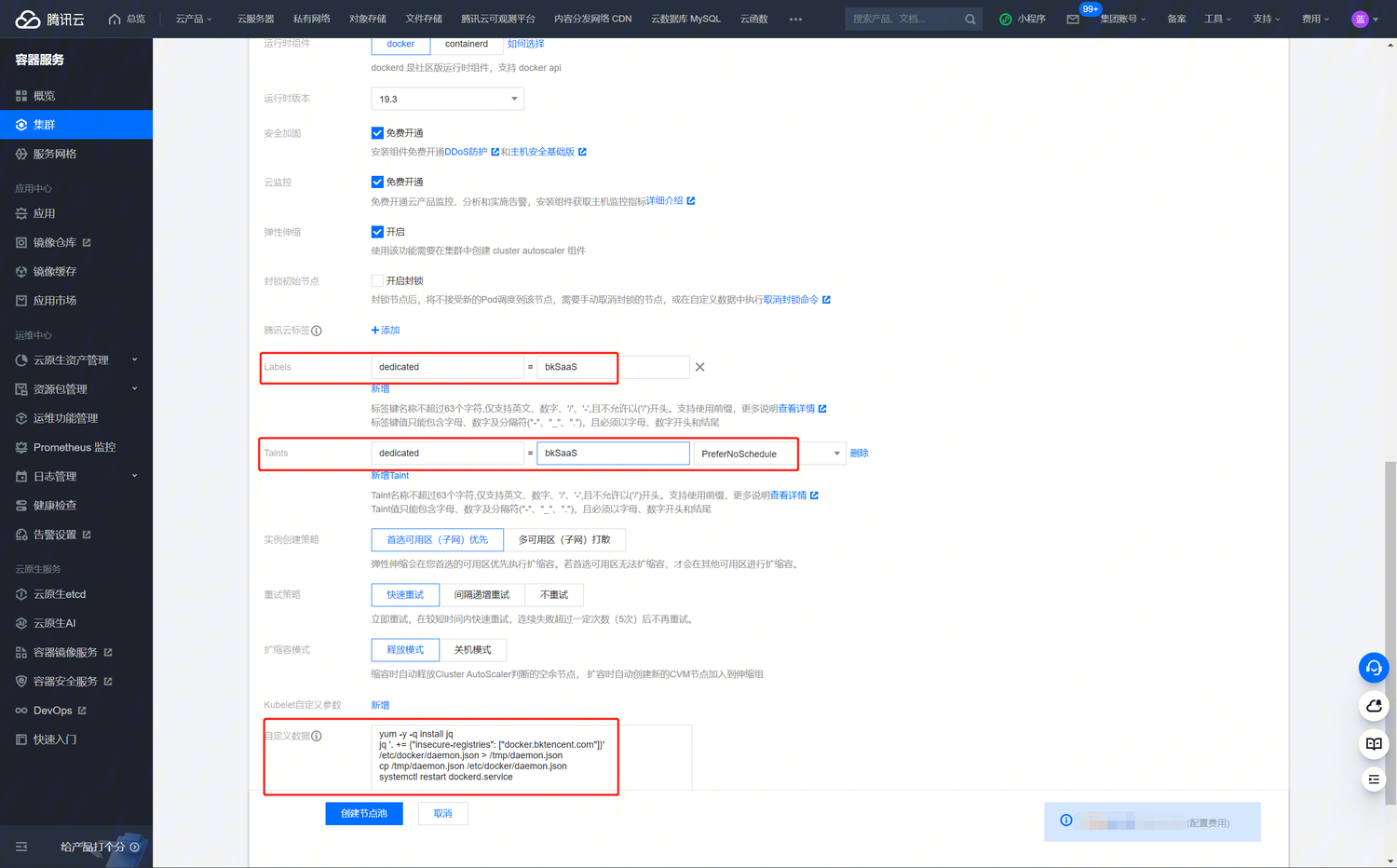
| Labels | dedicated=bkSaaS |
| Taints | dedicated=bkSaaS:PreferNoSchedule |
| 自定义数据 | 填入下面的脚本,注意docker.paas.bktencent.com替换为docker实际域名 |
| 其他 | 默认即可 |
1 | yum -y -q install jq |
配置示例截图:
1.2.3.3. 可选 启用弹性伸缩 AS,并设置全局配置打开自动缩容
1.2.4. 信息记录(便于后续步骤配置中使用)
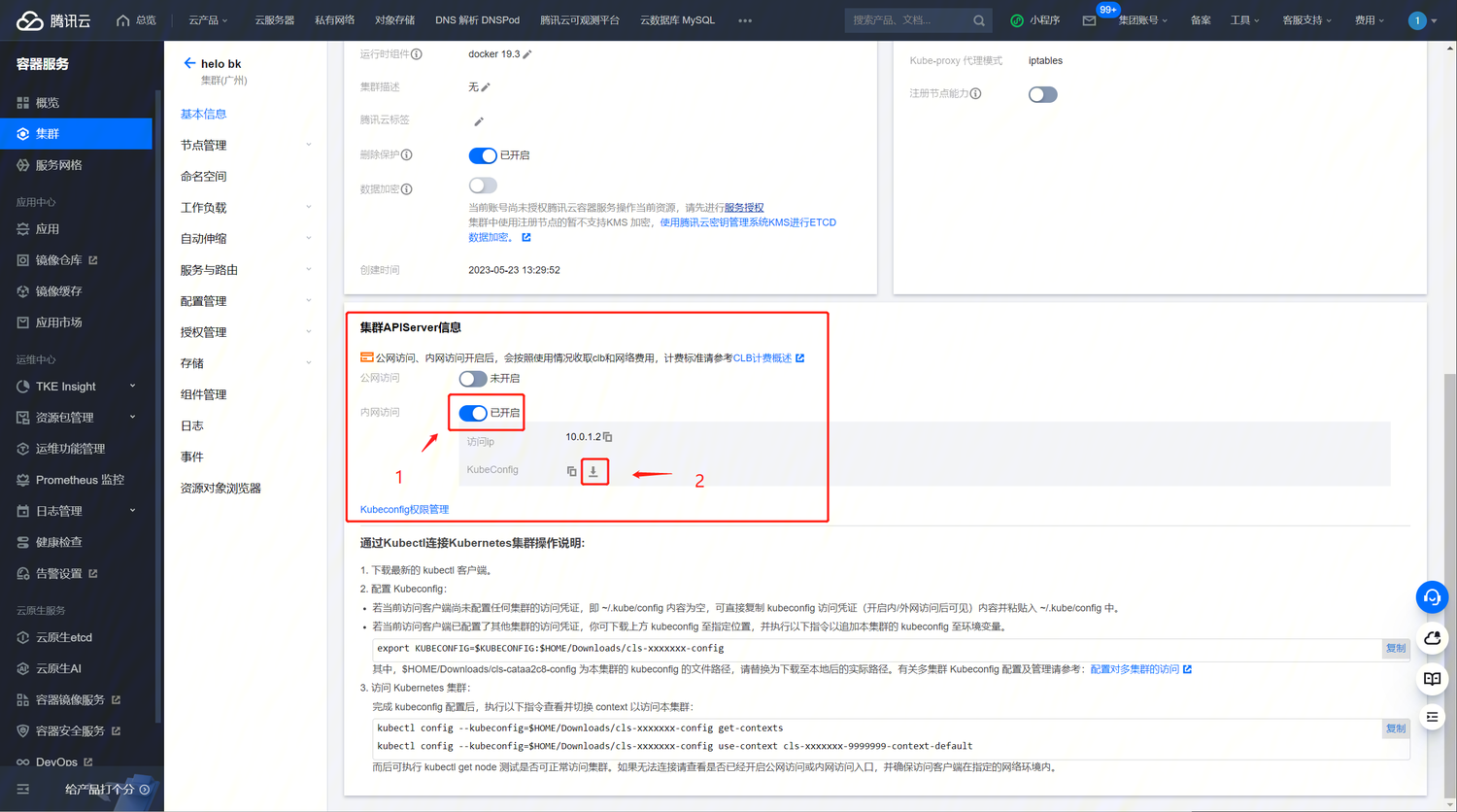
- 获取 Kubeconfig
- 访问:https://console.cloud.tencent.com/tke2/cluster/sub/list/basic/info?rid=1&clusterId=<你的TKE集群id>
- 找到 集群APIServer信息
- 启用 内网访问
- 下载 Kubeconfig 待用
1.3. 云存储
通过使用云存储服务来降低搭建与运维存储集群的人力成本
注意:云存储安全组要放通node以及pod所在网段,云存储的密码不能包含特殊字符,尤其是redis,最好是大小写字母和数字的组合
1.3.1. MySQL
MySQL 为蓝鲸平台大多数平台提供核心数据存储服务
创建实例:https://buy.cloud.tencent.com/cdb
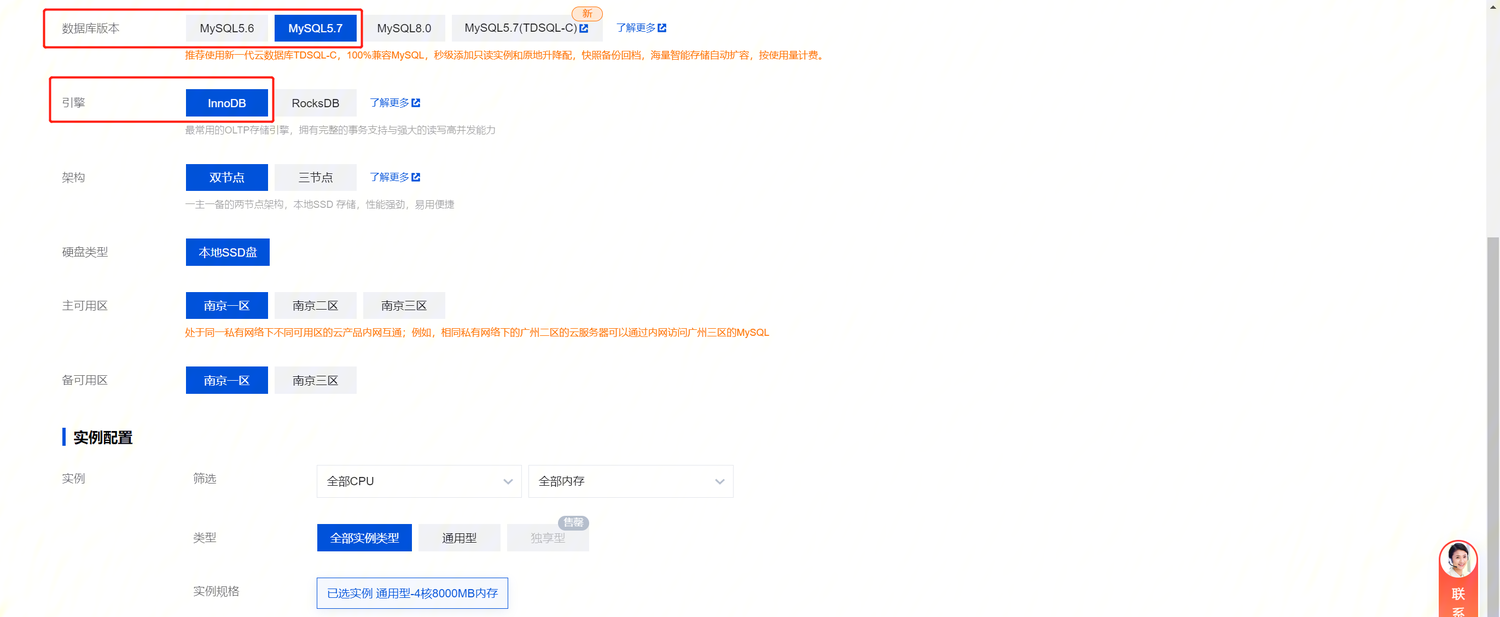
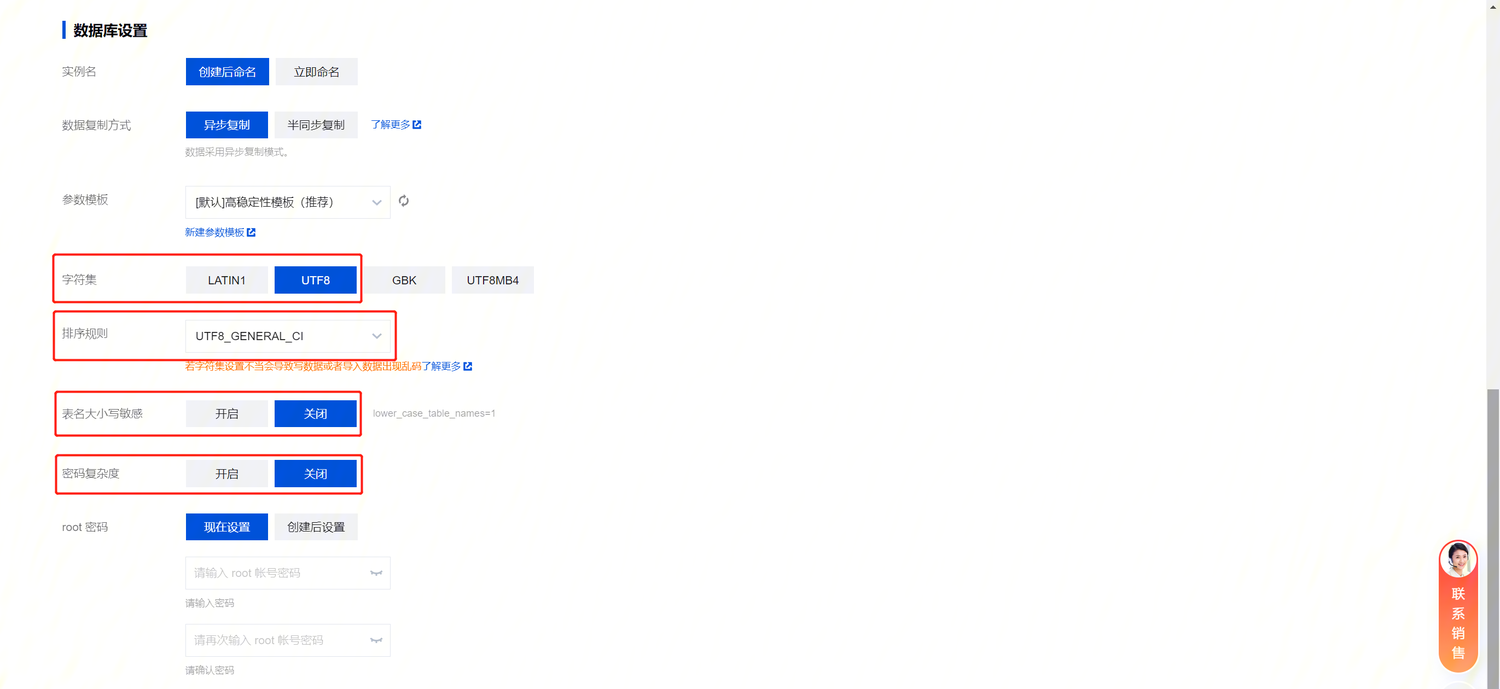
- 数据库设置
| 名称 | 选项 / 配置 |
|---|---|
| 数据库版本 | mysql5.7 |
| 引擎 | InnoDB |
| 架构 | 默认 双节点 |
| 数据复制方式 | 默认 异步复制 |
| 实例配置 | 通用型4核8G;200G数据盘 |
| 字符集 | 默认 UTF8(升级需复用当前自建 mysql 的匹配的字符集) |
| 排序规则 | 默认 UTF8_GENERAL_CI |
| 表名大小写敏感 | 默认 关闭 |
| 密码复杂度 | 默认 关闭 |
| 数量 | 1(亦可按模块拆分,配置可降低) |
| 其他 | 默认即可 |
 |
|
 |
1.3.2. MongoDB
MongoDB 为以下平台提供存储服务:
配置平台(CMDB)、制品库(bkrepo)、作业平台(Job)、管控平台(GSE)、trubo、codecc
创建实例:https://buy.cloud.tencent.com/mongodb
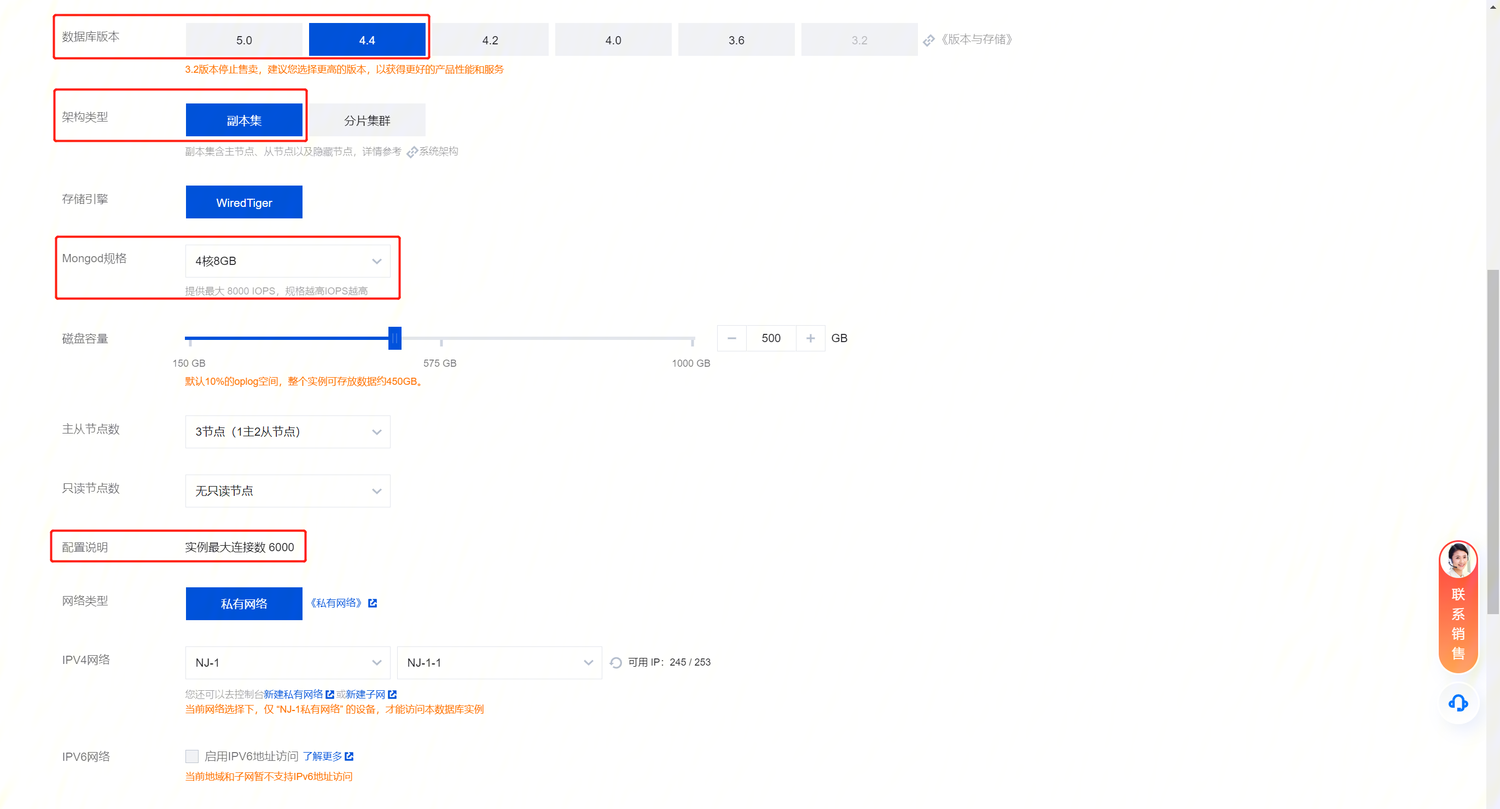
- 数据库设置
| 名称 | 选项 / 配置 |
|---|---|
| 数据库版本 | 4.4 |
| 架构类型 | 副本集 |
| Mongod规格 | 至少 4核8G(配置过低实例最大连接数不足整个环境的使用);200G数据盘 3节点(1主2从节点) |
| 数量 | 1(亦可按模块拆分,配置可降低) |
| 其他 | 默认即可 |
 |
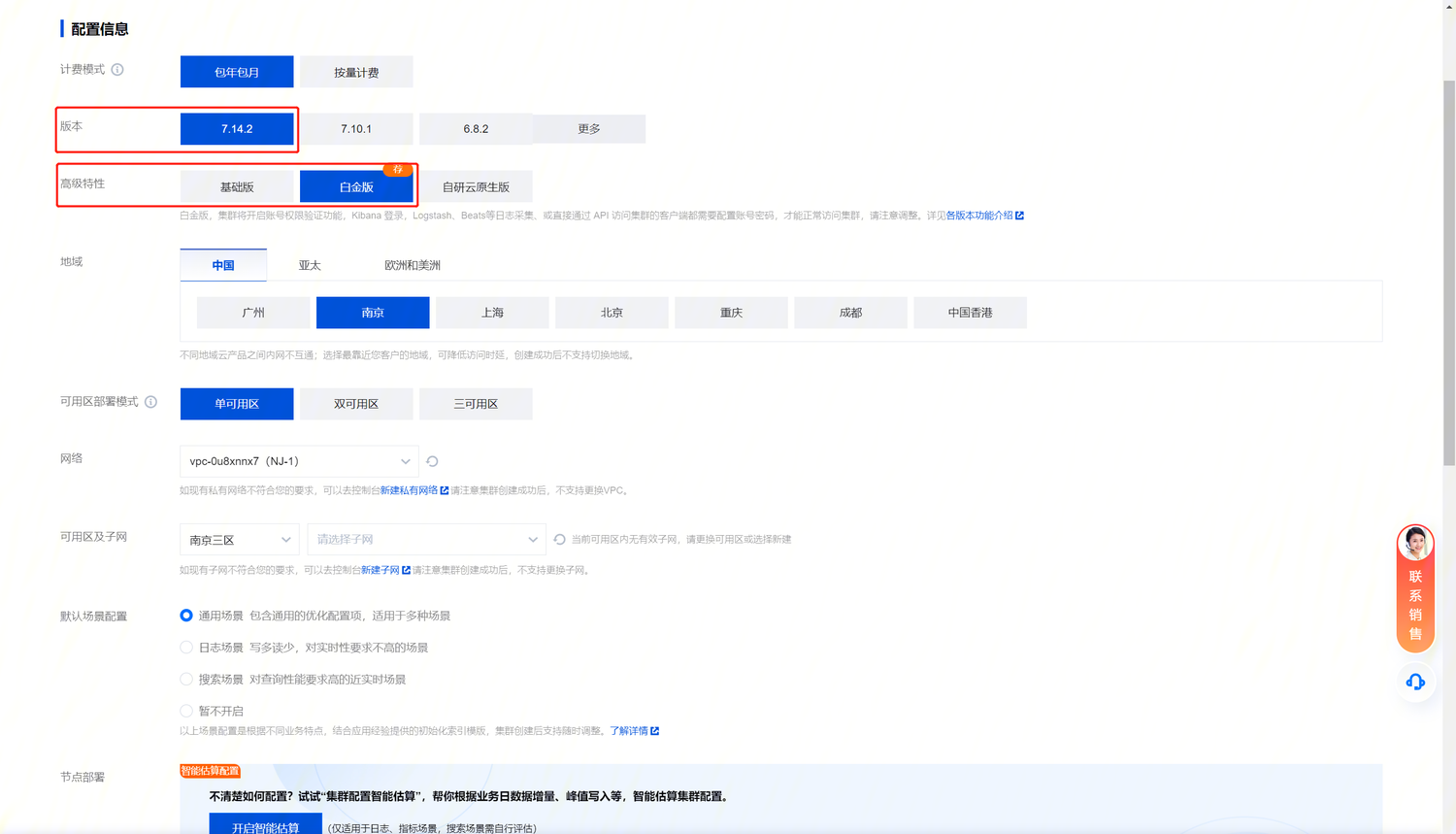
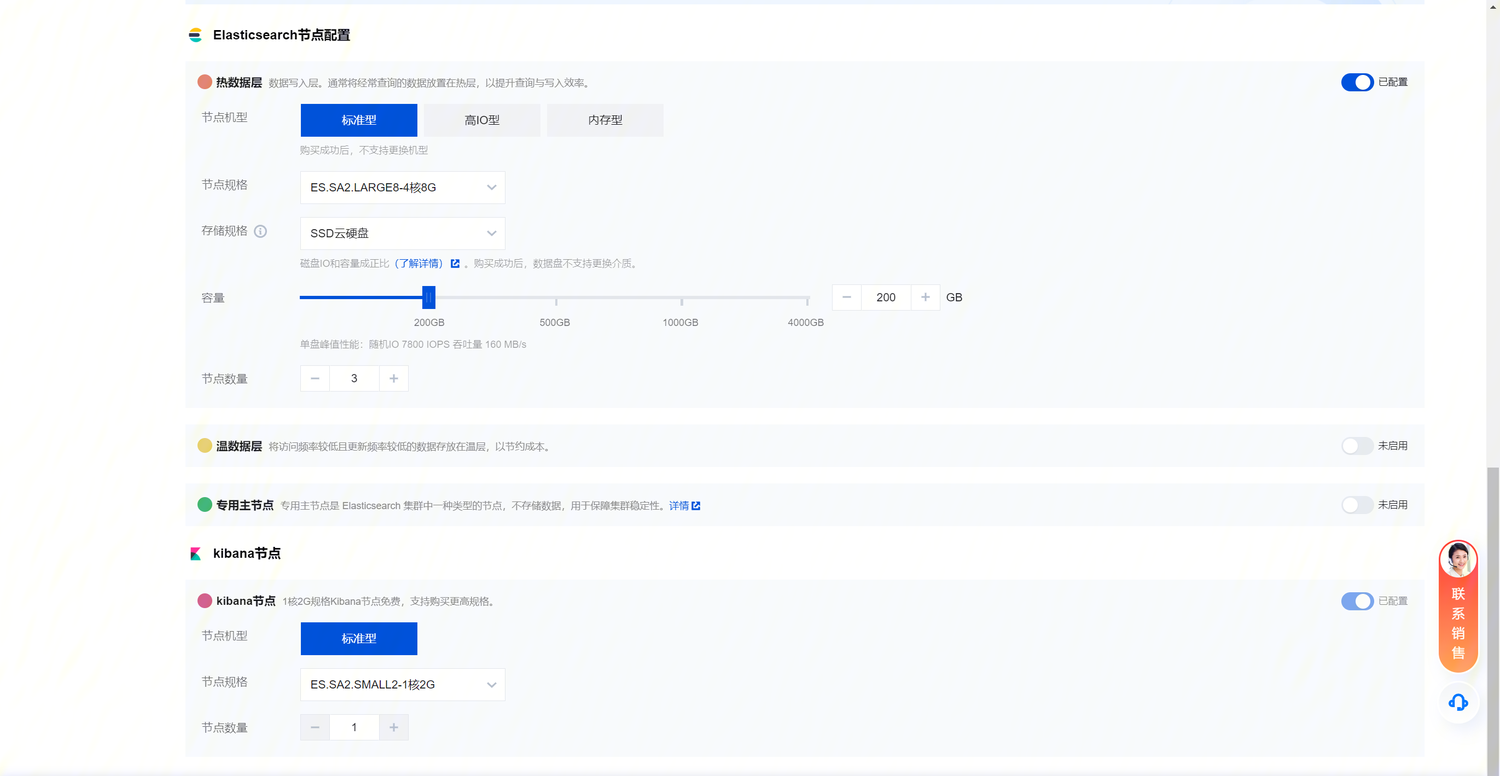
1.3.3. Elasticsearch
Elasticsearch 为 bkpaas3、bkapigateway、bkmonitor、bklog、bkci 提供实时日志存储、全文检索、统计分析等功能。
创建实例:https://buy.cloud.tencent.com/es
- 数据库设置
| 名称 | 选项 / 配置 |
|---|---|
| 版本 | 7.14.2 |
| 高级特性 | 白金版 |
| 节点配置 | 4核8G;200G数据盘;3节点 |
| 数量 | 1(亦可按模块拆分,配置可降低) |
| 其他 | 默认即可 |
 |
|
 |
1.3.4. Redis
Redis 满足蓝鲸平台大多数平台、上层 SaaS 应用在缓存、存储等不同场景的需求。
创建实例:https://buy.cloud.tencent.com/redis
- 数据库设置
名称 选项 / 配置 版本 5.0 架构版本 标准架构 内存容量 8GB 副本数量 1主1副本 数量 1 其他 默认即可 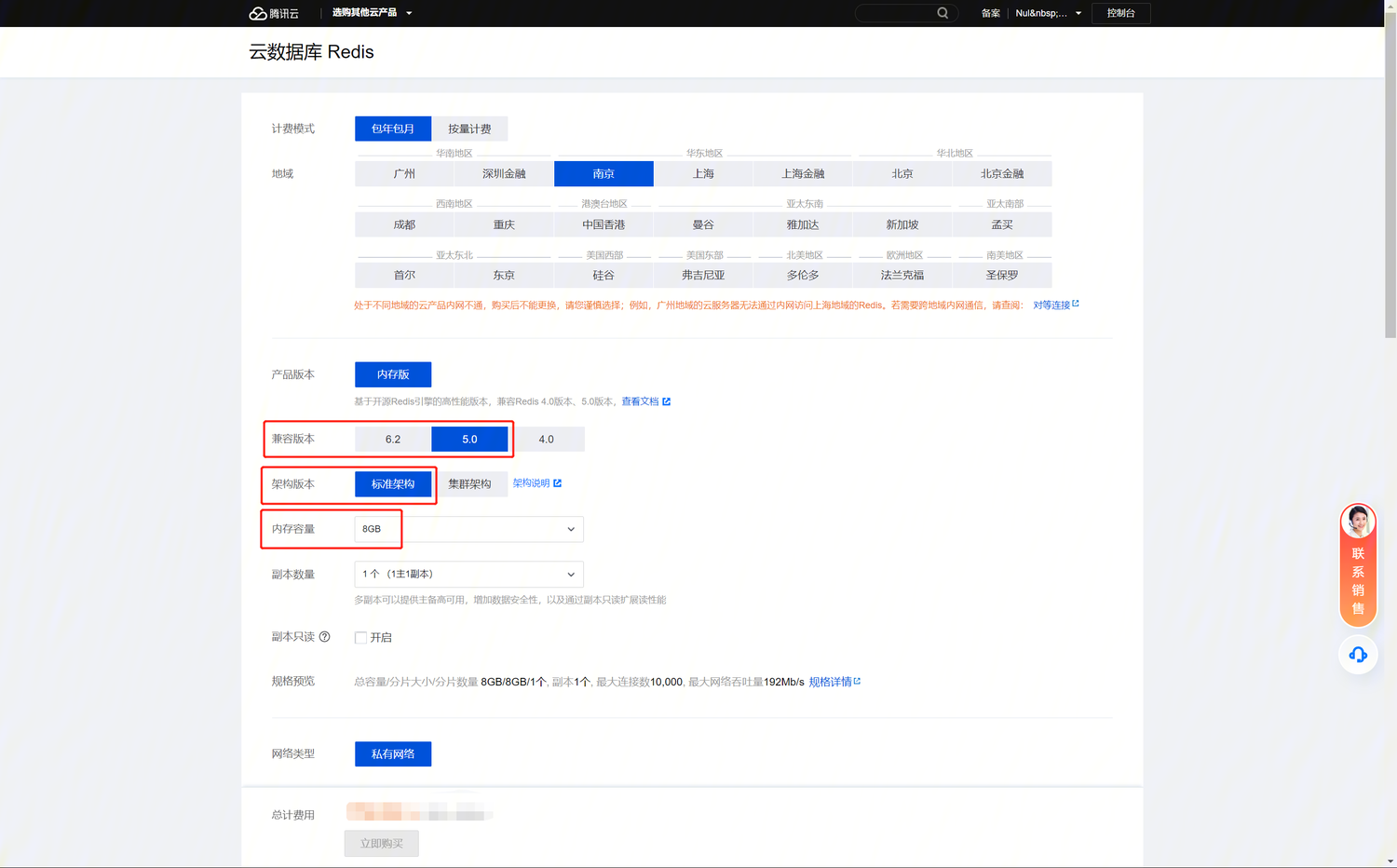
1.3.5. Redis-cluster
集群架构的 Redis 提供 bkgse 缓存服务
创建实例:https://buy.cloud.tencent.com/redis
- 数据库设置
| 名称 | 选项 / 配置 |
|---|---|
| 版本 | 5.0 |
| 架构版本 | 集群架构 |
| 内存容量 | 4GB |
| 副本数量 | 1主1副本 |
| 数量 | 1 |
| 其他 | 默认即可 |
 |
1.3.6. CFS
CFS 提供 bkrepo 可扩展的共享文件存储服务
创建实例:https://console.cloud.tencent.com/cfs
- 设置
| 名称 | 选项 / 配置 |
|---|---|
| 存储类型 | 通用标准型 |
| 文件协议 | NFS |
| 数量 | 1 |
| 其他 | 默认即可 |
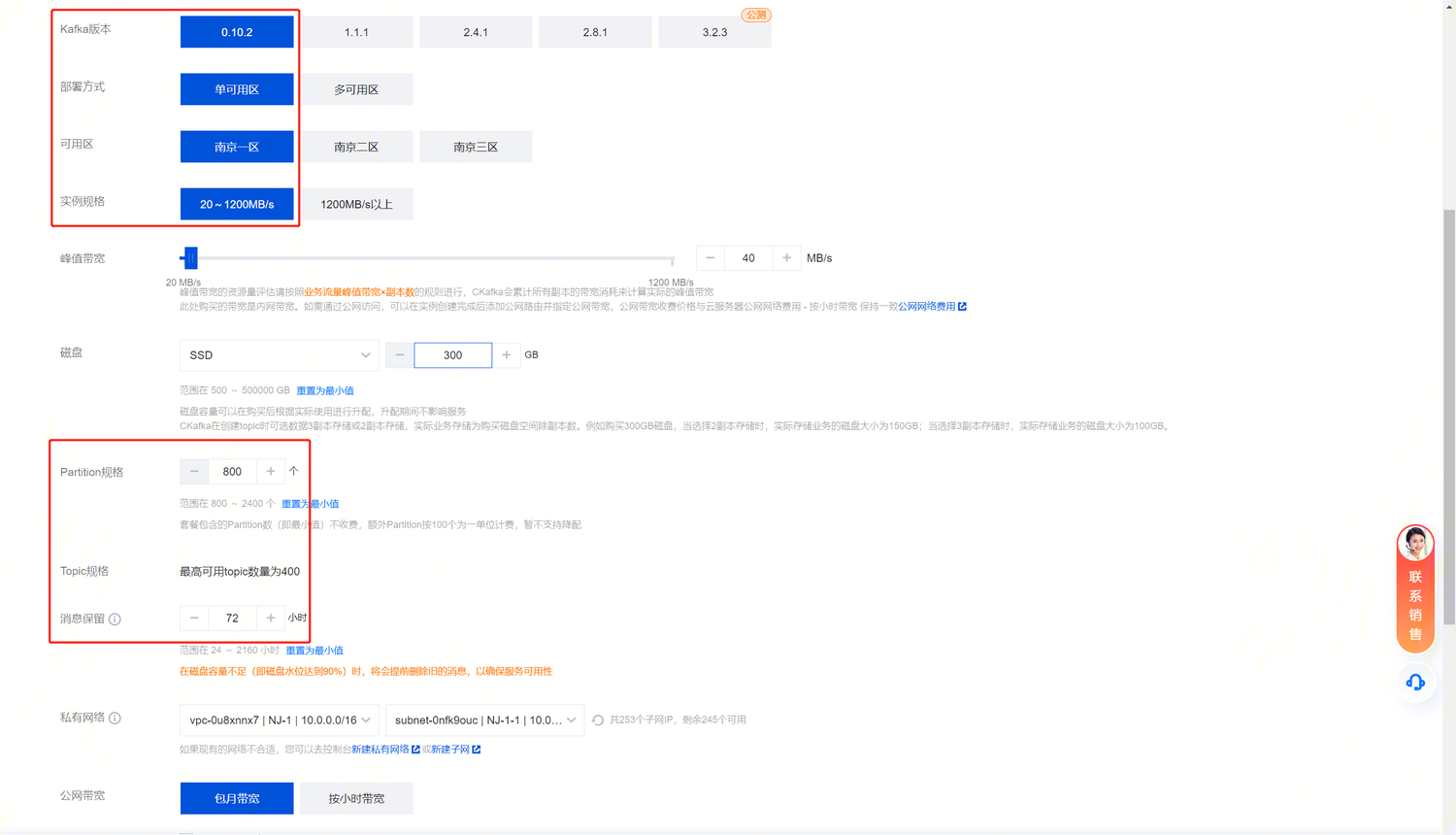
1.3.7. Ckafka
Ckafka 用于蓝鲸数据管道数据上报通道的队列缓存。
创建实例:https://buy.cloud.tencent.com/ckafka
- 设置
| 名称 | 选项 / 配置 |
|---|---|
| 规格类型 | 专业版 |
| Kafka 版本 | 0.10.2 |
| 实例规格 | 20~1200MB/s |
| 峰值带宽 | 40MB/s(后续按需扩容) |
| 磁盘 | 300GB |
| Partition规格 | 800 |
| 消息保留 | 72小时 |
| 数量 | 1 |
| 其他 | 默认即可 |
 |
- 创建成功后,前往实例控制台开启自动创建 topic 设置

1.3.8. 信息记录(便于后续步骤配置中使用)
不需要记录MongoDB的hidden节点,连接信息也不能添加hidden节点
| 模块 | ip:port | port | password | uri |
|---|---|---|---|---|
| cdb/mysql | 10.0.x.x:3306 | 3306 | 1234567a | |
| mongodb | 10.0.x.x:27017,10.0.x.x:27017 | 27017 | 1234567a | mongodb://mongouser:1234567a@10.0.x.x:27017,10.0.x.x:27017/test?authSource=admin |
| es7 | 10.0.x.x:9200 | 9200 | 1234567a | |
| redis-default | 10.0.x.x:6379 | 6379 | 1234567a | |
| redis-cluster | 10.0.x.x:6379 | 6379 | 1234567a | |
| cfs | 10.0.x.x | |||
| ckafka | 10.0.x.x:9092 | 9092 |
1.4. CVM 自建存储
由于 rabbitmq、zk 维护成本较低,采用购买 cvm 自建的方案,降低整体成本;influxdb 暂无云服务供应,故采用自建方式。
1.4.1. CVM 机器准备;信息记录(便于后续步骤配置中使用)
- 数据盘请挂载到 /data
| 模块 | 机型 | 磁盘 | 数量 | ip | 备注 |
|---|---|---|---|---|---|
| zk | 2C4G | 通用云硬盘100G | 3 | 10.0.x.x,10.0.x.x,10.0.x.x | - 消息队列业务对于计算和内存资源需求相对平衡,推荐标准型机型搭载云硬盘作为存储。 - 后续其中一台 zk 机器可作为蓝鲸服务中控机以及集群 kubectl 操作机 |
| rabbitmq | 8C16G | 通用云硬盘200G | 2 | 10.0.x.x,10.0.x.x | - 消息队列业务对于计算和内存资源需求相对平衡,推荐标准型机型搭载云硬盘作为存储。 |
| influxdb | IT5.8XLARGE128 | 本地 3570GB NVMe SSD 硬盘 * 2 | 2 | 10.0.x.x,10.0.x.x | 数据库对于 IO 性能有着非常高的要求,推荐使用 SSD 云硬盘以及本地盘。 |
1.5. 网络
1.5.1. CLB
蓝鲸设计为需要通过域名访问使用
流量统一使用 CLB 转发至 ingress-nginx nodePort:32080
域名绑定等场景仅需指向同个 IP,便于维护和管理
此节开始配置前,请先完成“1.1. 域名和证书”的准备
1.5.1.1 新建 CLB
创建实例:https://buy.cloud.tencent.com/clb
- 设置
| 名称 | 选项 / 配置 |
|---|---|
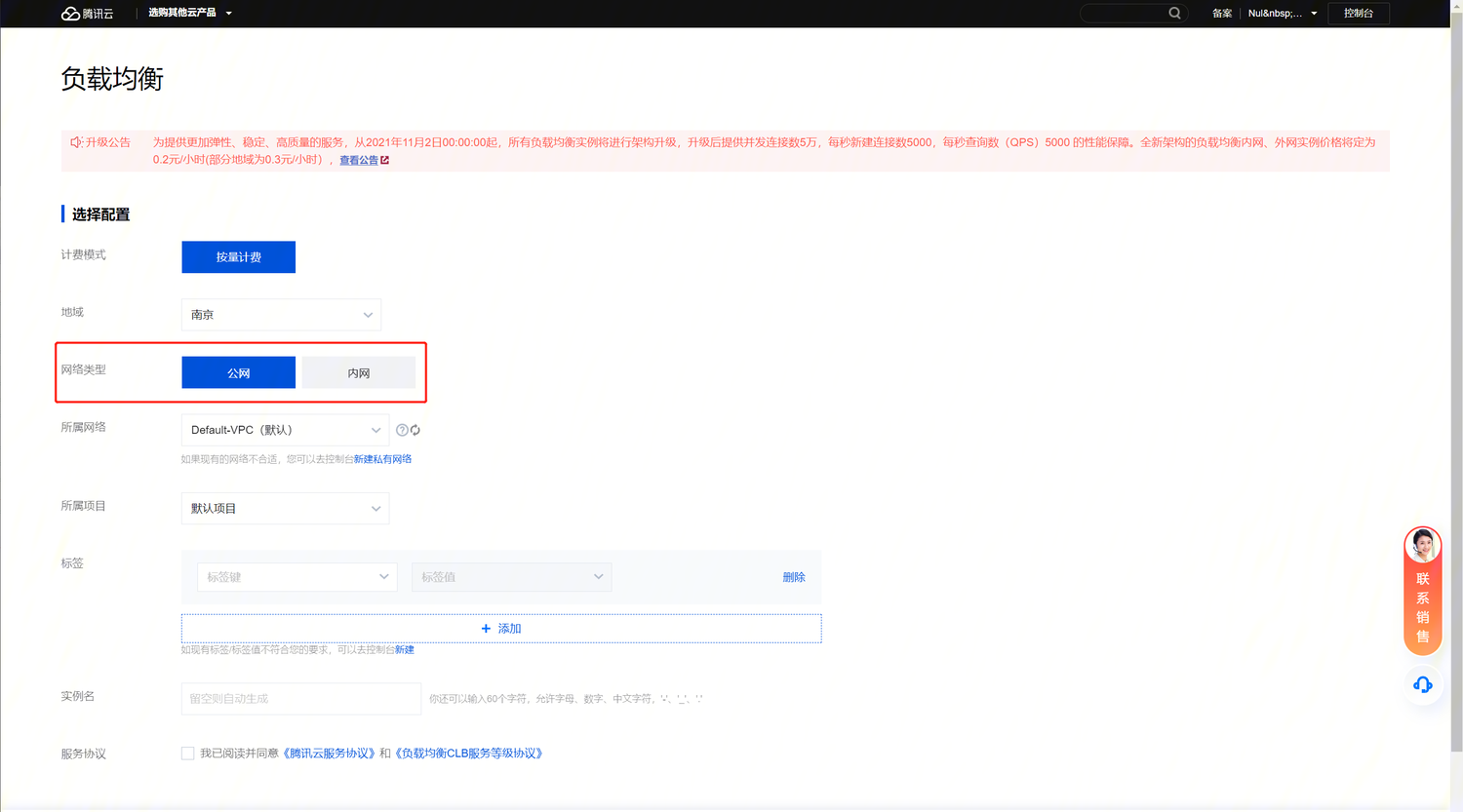
| 网络类型 | 一个公网CLB / 一个内网CLB |
 |
1.5.1.2. 配置 CLB
- 新增个性化配置,并绑定两个 CLB 实例,参考:https://console.cloud.tencent.com/clb/config
1
2
3
4client_max_body_size 10240M;
proxy_request_buffering off;
proxy_read_timeout 600s;
proxy_send_timeout 600s; - 证书管理,上传证书,参考:https://cloud.tencent.com/document/product/214/48837
- 从章节 1.1.3 获取 证书
- 在公网 CLB / 内网 CLB 新增 HTTP/HTTPS 监听器
- 目的:CLB ip 80/443 转发 ingress-nginx nodePort:32080
- ingress 专用节点的 ip: 从章节 1.2.2 获取
- 配置规则:
- [可选] 开启 HTTPS,内外网 CLB 需要同时配置 80、443 规则
- 80、443 规则一致,转发至 ingress 专用节点的 ip,如有多个请配置多个,内外网配置一致
- 泛域名规则无需配置健康检查

- 内网 CLB 新建TCP/UDP/TCP SSL/QUIC监听器
- 目的: 添加 zk、rabbitmq 4层转发规则
- ip 信息获取:从章节 1.4.1 获取
- 具体规则如下(如有多台请一并选择):
CLB 端口 后端服务 后端端口 2181 zk ip 2181 5672 rabbitmq ip 5672 15672 rabbitmq ip 15672
1.5.2. 私有域解析 Private DNS
私有域设置为蓝鲸主域名,比如蓝鲸所有平台的域名为 paas.bktencent.com 形式,那私有域就为 bktencent.com ;如果是三级以上域名,私有域就为可以是 paas.bktencent.com
- 新建私有域,参考:https://console.cloud.tencent.com/privatedns/domains/add
- 开启:子域名递归解析
- 其他默认设置即可
- 编辑并导入附件中 private-dns.xlsx,仅需修改域名的指向为 内网 CLB 的 ip 即可
1.5.3 NAT网关
- 类型:传统型 NAT 网关-小型 / 其他选项按需选择
- 创建实例,参考:https://console.cloud.tencent.com/vpc/nat
- 注意私有网络的选择
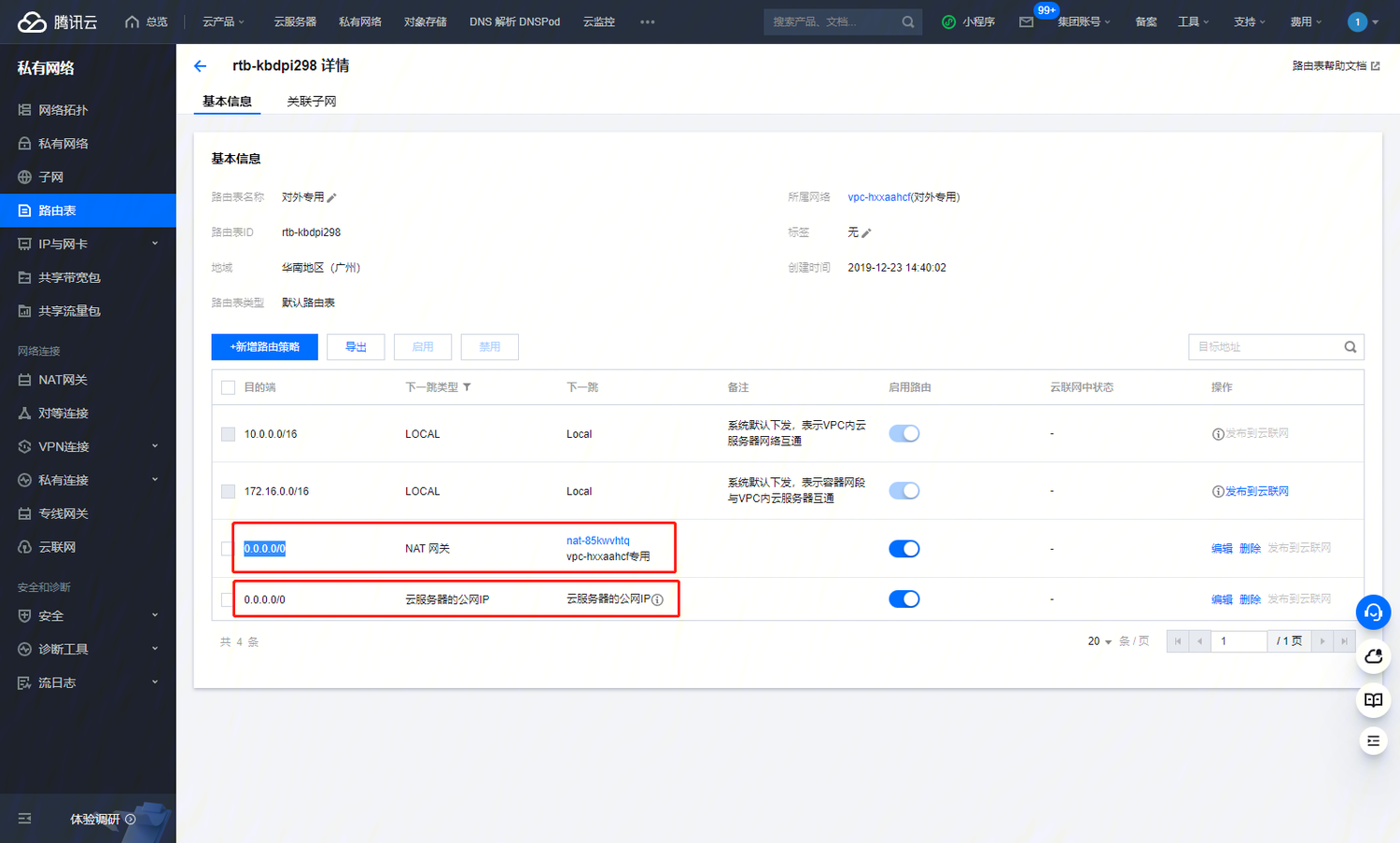
1.5.4. 路由表配置
- 参考图片增加规则即可:https://console.cloud.tencent.com/vpc/route
1.5.5. 信息记录(便于后续步骤配置中使用)
| 模块 | ip:port |
|---|---|
| lan-clb | 10.0.x.x |
| wan-clb | x.x.x.x |
| nat | x.x.x.x |
2. 资源初始化
2.1. CVM 机器初始化
- 执行内部初始化流程
- 挂载数据盘,参考:https://cloud.tencent.com/document/product/213/17487
2.2. 中控机初始化
建议选择其中一台 zk 机器可作为蓝鲸服务中控机以及集群 kubectl 操作机
- 选择登陆机器
1
ssh <ip>
- 安装必要软件工具
1
2YUM_DEP=( jq unzip uuid bash-completion)
yum -y install ${YUM_DEP[@]} - 在中控机安装 kubectl
1
2curl -Lo /usr/bin/kubectl "https://dl.k8s.io/release/$(curl -L -s https://dl.k8s.io/release/stable.txt)/bin/linux/amd64/kubectl"
chmod +x /usr/bin/kubectl - 中控机下载并解压helm file
1
2
3
4
5
6
7
8
9curl -sSf https://bkopen-1252002024.file.myqcloud.com/ce7/7.1-stable/bkdl-7.1-stable.sh | bash -s -- -ur latest base demo
cd ~/bkce7.1-install/blueking # 进入工作目录
# 安装生成配置所需的命令
# 注意环境变量加载:export PATH="/usr/local/bin/:$PATH"
cp -av ../bin/helmfile ../bin/helm ../bin/yq /usr/local/bin/
# 安装helm-diff插件
tar xf ../bin/helm-plugin-diff.tgz -C ~/
# 检查helm diff
helm plugin list # 预期输出 diff 及其版本。 - 配置 kubectl、helm 命令行补全
1
2
3
4
5
6
7
8## https://kubernetes.io/docs/tasks/tools/included/optional-kubectl-configs-bash-linux/
echo 'alias k=kubectl' >>~/.bashrc
echo 'complete -o default -F __start_kubectl k' >>~/.bashrc
kubectl completion bash | sudo tee /etc/bash_completion.d/kubectl > /dev/null
## https://helm.sh/docs/helm/helm_completion_bash/
helm completion bash > /etc/bash_completion.d/helm
echo 'alias h=helm' >>~/.bashrc
echo 'complete -o default -F __start_helm h' >>~/.bashrc - 添加 charts 仓库
蓝鲸 7.1 软件产品通过 https://hub.bktencent.com/ 进行分发。
请先在 helm 中添加名为blueking的 charts 仓库:1
2
3helm repo add blueking https://hub.bktencent.com/chartrepo/blueking
helm repo update
helm repo list - 配置 Kubeconfig
1
2
3
4
5
6
7
8
9# 从章节 1.2.4 中下载的 Kubeconfig
## 文件名类似:cls-0p8bafne-config
cp <Kubeconfig> $HOME/.kube/
cat >> $HOME/.bashrc <<'EOF'
export KUBECONFIG=$KUBECONFIG:$HOME/.kube/<Kubeconfig>
EOF
# 使设置生效
source ~/.bashrc - 切换 Kube context 以访问 TKE 集群
1
2
3
4
5
6
7
8
9
10
11
12kubectl config get-contexts
kubectl config use-context <context-name>
# 例子:
# $ kubectl config get-contexts
# CURRENT NAME CLUSTER AUTHINFO NAMESPACE
# * cls-g0zg9quy-88888888-context-default cls-g0zg9quy 88888888 blueking
# $ kubectl config use-context cls-g0zg9quy-88888888-context-default
# Switched to context "cls-g0zg9quy-88888888-context-default".
# 测试可用:是否可正常访问集群
kubectl get node - [可选]在中控机安装 k9s
1
curl -sS https://webinstall.dev/k9s | bash
- [可选]中控机安装kubectl-node-shell,查看 Kubelet、CNI、kernel 等系统组件的日志需要首先 SSH 登录到 Node 上
1
2
curl -L -o /usr/local/bin/kubectl-node_shell https://github.com/kvaps/kubectl-node-shell/raw/master/kubectl-node_shell
chmod +x /usr/local/bin/kubectl-node_shell
2.3. 部署 rabbitmq、zk、influxdb
- 下载安装包(可以用二进制版本的安装包,下载到/data/下,并解压)
1
2
3
4
5
6
7
8cd /data/
cat <<EOF | wget -i -
https://bkopen-1252002024.file.myqcloud.com/common/install_ce-v6.1.2.tgz
https://bkopen-1252002024.file.myqcloud.com/ce/bkce_common-1.0.9.tgz
EOF
echo install_ce-v6.1.2.tgz bkce_common-1.0.9.tgz | xargs -n1 tar xf
cp -a /data/src/yum /opt - 配置 install.config
1
2
3
4
5
6
7
8
9
10
11# 从章节 1.4.1 中获取机器ip信息
cat >> /data/install/install.config<<EOF
10.0.1.x zk(config),consul
10.0.1.x zk(config),consul
10.0.1.x zk(config),consul
10.0.1.x rabbitmq
10.0.1.x rabbitmq
10.0.1.x influxdb(bkmonitorv3)
10.0.1.x influxdb(bkmonitorv3)
EOF - 执行免密,如果使用密钥关联的cvm,则把公私钥放到中控机
/.ssh/id_rsa和/.ssh/id_rsa.pub,以下步骤就可以略过1
2cd /data/install
bash /data/install/configure_ssh_without_pass - 进行部署
1
2
3
4
5
6
7
8
9
10
11
12
13
14
15
16
17
18
19
20
21
22
23
24
25
26
27
28
29
30
31
32
33
34
35
36
37
38
39
40
41
42
43
44
45
46
47
48
49
50
51
52cd /data/install/
cat >> bk_install_local_storge <<"EOF"
#!/bin/bash
export LC_ALL=en_US.UTF-8
SELF_DIR=$(dirname "$(readlink -f "$0")")
export CTRL_DIR=$SELF_DIR
service=$1
cd ${BASH_SOURCE%/*} 2>/dev/null
source ./functions
step_file=.bk_install.step
[ -f $step_file ] || touch $step_file
log "commond: bk_install $@" >/dev/null
_bkc () {
if grep -xF "$*" $step_file >/dev/null; then
log "$@ has been performed without FATAL stat... $(green_echo skip)"
else
./bkcli $@ && echo "$*" >>$step_file
[ $? -eq 0 -o $? -eq 10 ] || exit 1
fi
}
_bkc install controller
_bkc install bkenv
_bkc install python
_bkc sync common
_bkc update bkenv
_bkc install yum
_bkc install consul
_bkc start consul
_bkc install zk
_bkc start zk
_bkc install rabbitmq
_bkc start rabbitmq
_bkc install influxdb
_bkc start influxdb
for svs in zk rabbitmq influxdb; do
./bkcli status $svs
done
EOF
mkdir -p /data/src/cert
cat >> /data/src/blueking.env <<EOF
export GSE_KEYTOOL_PASS='2y#8VI2B4Sm9Dk^J'
export JOB_KEYTOOL_PASS='mLnuob1**4D74c@F'
EOF
chmod +x bk_install_local_storge
./bk_install_local_storge
2.4. 配置存储
- 设置 mysql loginpath
1
2
3
4
5
6
7
8
9# 从章节 1.3.8 获取 mysql-ip、mysql-password
MYSQL_IP=10.0.x.x
MYSQL_PASSWD=
# 注册 mysql loginpath
yum -y install mysql-community-client
/data/install/bin/setup_mysql_loginpath.sh -n "mysql-default" -h "$MYSQL_IP" -u root -p "${MYSQL_PASSWD}"
## test
/usr/bin/mysql --login-path=mysql-default -e 'select version()' - mysql 新建 db
1
2
3
4
5
6
7
8cd ~/bkce7.1-install/blueking/
tar --to-stdout -xf ./charts/mysql-4.5.5.tgz mysql/files/docker-entrypoint-initdb.d/create_blueking_databases.sql | /usr/bin/mysql --login-path=mysql-default
# bcs 的数据库需要额外创建
/usr/bin/mysql --login-path=mysql-default <<'EOF'
CREATE DATABASE `bcs-app` DEFAULT CHARACTER SET utf8mb4;
CREATE DATABASE `bcs-cc` DEFAULT CHARACTER SET utf8mb4;
CREATE DATABASE `bcs` DEFAULT CHARACTER SET utf8mb4;
EOF - 获取 mongodb 副本集名称
1
2
3
4
5
6
7# 从章节 1.3.8 获取 mongo 连接串
MONGO_URI='mongodb://mongouser:<password>@10.0.x.x:27017,10.0.x.x:27017/test?authSource=admin'
yum -y install mongodb-org-shell
/usr/bin/mongo $MONGO_URI --shell <<EOF
rs.status().set
EOF - mongodb 需要获取副本集名称以及创建账号并授权,执行以下命令
1
2
3
4
5
6
7
8
9
10
11
12
13
14
15
16
17
18
19
20
21# 从章节 1.3.8 获取 mongo 连接串
MONGO_URI='mongodb://mongouser:<password>@10.0.x.x:27017,10.0.x.x:27017/test?authSource=admin'
# 连上mongodb来运行上述命令输出的所有js指令,如果修改了js指令里的默认密码,需要在custom.yaml里的对应字段配置新密码
/usr/bin/mongo $MONGO_URI --shell <<EOF
db = db.getSiblingDB('bkrepo');
if (db.getUser('bkrepo') == null) { db.createUser( {user: "bkrepo",pwd: "bkrepo",roles: [ { role: "readWrite", db: "bkrepo" } ]}) };
db = db.getSiblingDB('cmdb');
if (db.getUser('cmdb') == null) { db.createUser( {user: "cmdb",pwd: "cmdb",roles: [ { role: "readWrite", db: "cmdb" } ]}) };
db = db.getSiblingDB('cmdb_events');
if (db.getUser('cmdb_events') == null) { db.createUser( {user: "cmdb_events",pwd: "cmdb_events",roles: [ { role: "readWrite", db: "cmdb_events" } ]}) };
db = db.getSiblingDB('gse');
if (db.getUser('gse') == null) { db.createUser( {user: "gse",pwd: "gse",roles: [ { role: "readWrite", db: "gse" } ]}) };
db = db.getSiblingDB('joblog');
if (db.getUser('joblog') == null) { db.createUser( {user: "joblog",pwd: "joblog",roles: [ { role: "readWrite", db: "joblog" } ]}) };
EOF - rabbitmq 创建账号以及 vhost
1
2
3
4
5
6
7
8
9
10
11
12
13
14
15
16
17
18
19
20
21cd /data/install
source ~/.bkrc
source utils.fc
ssh $BK_RABBITMQ_IP
for m in ${modules[@]}; do
# rabbitmqctl add_user user password,如果在这里修改了非默认密码,需要在custom.yaml里的对应字段配置新密码
rabbitmqctl add_user $m $m
if [ "$m" != 'bcs' ]; then
# rabbitmqctl set_user_tags user tag,设置用户角色
rabbitmqctl set_user_tags $m management
# add vhosts: rabbitmqctl add_vhost vhost_name
rabbitmqctl add_vhost $m
# rabbitmqctl set_permissions -p vhost user <conf> <write> <read> 设置权限
rabbitmqctl set_permissions -p $m $m ".*" ".*" ".*"
else
rabbitmqctl set_user_tags bcs administrator
rabbitmqctl set_permissions -p / bcs ".*" ".*" ".*"
fi
# 启用 ha policy
rabbitmqctl set_policy ha-all '^' '{"ha-mode": "all","ha-sync-mode":"automatic"}' -p $m
done - es 监控禁止产生以 write 开头的 index
1
2
3
4
5
6
7
8
9
10
11
12
13
14
15
16
17# 从章节 1.3.8 获取 es-ip、es-password
ES7_IP=10.0.x.x
ES7_PASSWORD=
# es 监控禁止产生以 write 开头的index
curl -X PUT \
-H 'Content-Type: application/json' \
http://elastic:${ES7_PASSWORD}@${ES7_IP}:9200/_cluster/settings \
-d @- <<EOF
{
"persistent": {
"action.auto_create_index": "-write_*,*"
}
}
EOF
# 返回为
{"acknowledged":true,"persistent":{"action":{"auto_create_index":"-write_*,*"}},"transient":{}}
2.5. 信息记录(便于后续步骤配置中使用)
| key | values |
|---|---|
| mongodb 副本集 | cls-xxxxxxxx |
| 模块 | ip | port | 密码 |
|---|---|---|---|
| zk | 10.0.x.x:2181,10.0.x.x:2181,10.0.x.x:2181 | 2181 | |
| rabbitmq | 10.0.x.x:5672,10.0.x.x:5672 | 5672,15672,25672 | 管理员账号密码获取方式:echo $BK_RABBITMQ_ADMIN_USER $BK_RABBITMQ_ADMIN_PASSWORD |
| zk | 10.0.x.x:2181,10.0.x.x:2181,10.0.x.x:2181 | 2181 | zk 认证获取方式:source /data/install/utils.fc; echo $BK_GSE_ZK_AUTH |
3. 部署基础套餐
3.1. 配置访问域名
注意:如果您在公有云上部署蓝鲸,请先完成域名备案,否则会被云服务商依法阻断访问请求。
1 | BK_DOMAIN=<BK_DOMAIN> # 从章节 1.1.3 获取 |
- [可选] 如不启用 HTTPS:请修改 custom.yaml 中 bkDomainScheme 字段设置为 http
1
bkDomainScheme: http
3.2. 配置容器日志目录
平台组件的后台日志采集用。
请在所有 k8s node 上执行此命令,预期输出一致:
1 | docker info | awk -F": " '/Docker Root Dir/{print $2"/containers"}' |
我们预期您的 k8s node 具备相同的 docker 配置。如果此路径不一致,请先完成 docker 标准化。
3.3. 增加 zk/rabbitmq 部署条件
这里使用的是自建的 rabbitmq 和 zk,后续部署会把 bitnamiRabbitmq.enabled 和 bitnamiZookeeper.enabled 设置为 false,不使用 k8s 内部署 rabbitmq 和 zk
- 手动编辑
~/bkce7.1-install/blueking/base-storage.yaml.gotmpl1
2
3
4
5
6
7
8
9
10
11
12
13
14
15
16
17
18
19
20
21
22
23
24
25releases:
...
- name: bk-rabbitmq
namespace: {{ .Values.namespace }}
chart: ./charts/rabbitmq-{{ .Values.version.rabbitmq }}.tgz
missingFileHandler: Warn
version: {{ .Values.version.rabbitmq }}
## START:看这里,需要插入以下这段
condition: bitnamiRabbitmq.enabled
## END
values:
- ./environments/default/rabbitmq-values.yaml.gotmpl
- ./environments/default/rabbitmq-custom-values.yaml.gotmpl
...
- name: bk-zookeeper
namespace: {{ .Values.namespace }}
chart: ./charts/zookeeper-{{ .Values.version.zookeeper }}.tgz
version: {{ .Values.version.zookeeper }}
missingFileHandler: Warn
## START:看这里,需要插入以下这段
condition: bitnamiZookeeper.enabled
## END
values:
- ./environments/default/zookeeper-values.yaml.gotmpl
- ./environments/default/zookeeper-custom-values.yaml.gotmpl
3.4. 配置云存储
- 手动编辑
~/bkce7.1-install/blueking/environments/default/custom.yaml添加以下内容,配置云存储的连接信息1
2
3
4
5
6
7
8
9
10
11
12
13
14
15
16
17
18
19
20
21
22
23
24
25
26
27
28
29
30
31
32
33
34
35
36
37
38
39
40
41
42
43
44
45
46
47
48
49
50
51
52
53
54
55
56
57
58
59
60
61
62
63
64
65
66
67
68
69
70
71
72
73
74
75
76
77
78
79
80
81
82
83
84
85
86
87
88
89
90
91
92
93
94
95
96
97
98
99
100
101
102
103
104
105
106
107
108
109
110
111
112
113
114
115
116
117
118
119
120
121
122
123
124
125
126
127
128
129
130
131
132
133
134
135
136# false表示使用外部存储
bitnamiMysql:
enabled: false
bitnamiRedis:
enabled: false
bitnamiRedisCluster:
enabled: false
bitnamiMongodb:
enabled: false
bitnamiElasticsearch:
enabled: false
bitnamiRabbitmq:
enabled: false
bitnamiZookeeper:
enabled: false
# 从章节 1.3.8 获取 mysql 连接信息
mysql:
host: <ip>
port: 3306
rootPassword: <password>
# 从章节 1.5.5 获取 内网CLB ip
# 从章节 2.5 获取 rabbitmq password
rabbitmq:
host: <内网CLB ip>
# AMQP协议端口
port: 5672
# admin 账密
username: admin
password: <password>
# 从章节 1.3.8 获取 redis 连接信息
redis:
# redis-default
host: <ip>
port: 6379
password: <password>
# 集群架构的redis
# 从章节 1.3.8 获取 redis 连接信息
redisCluster:
host: <ip>
port: 6379
password: <password>
# 从章节 1.3.8 获取 mongodb 连接信息
# 从章节 2.5 获取 rsName 副本集名称
mongodb:
host: <ip>
port: 27017
host_port: ip1:27017,ip2:27017,ip3:27017
rootUsername: mongouser
rootPassword: <password>
rsName: <cls-xxxxxx 副本集名称>
# 从章节 1.3.8 获取 es 连接信息
elasticsearch:
host: <ip>
# http协议的REST端口
port: 9200
username: elastic
password: <password>
# 从章节 1.5.5 获取 内网CLB ip
# 从章节 2.5 获取 zk 认证信息
gse:
# gse所在主机的网卡接口名
netdev: eth0
mongodb:
# 默认值
username: gse
password: gse
database: gse
zookeeper:
hosts: <内网CLB ip>:2181
token: "zkuser:xxxxxx"
# cmdb主要配置zookeeper,mongodb的访问
# 从章节 1.3.8 获取 mongodb 连接信息
# 从章节 2.5 获取 zk 连接信息
cmdb:
zookeeper:
hosts: <内网CLB ip>:2181
mainMongodb:
username: cmdb
password: <password>
database: cmdb
watchMongodb:
username: cmdb_events
password: <password>
database: cmdb_events
# 从章节 1.3.8 获取 mongodb 连接信息
# 从章节 1.3.8 获取 cfs 连接信息
bkrepo:
externalMongodb:
username: bkrepo
password: bkrepo
database: bkrepo
nfs:
enabled: true
server: <ip>
bkiam:
rabbitmq:
host: <内网CLB ip>
port: 5672
username: "bkiam"
password: "bkiam"
vhost: bkiam
# 从章节 3.1 获取容器日志目录
# 从章节 1.3.8 获取 mysql 连接信息
# 从章节 1.3.8 获取 es 连接信息
# 从章节 2.5 获取 rabbitmq 连接信息
apps:
bkappFilebeat.containersLogPath: <容器日志目录>
mysql:
host: <ip>
port: 3306
rootPassword: <password>
# rabbitmq clb ip
rabbitmq:
host: <ip>
managerPort: 15672
amqpPort: 5672
username: admin
password: <password>
managerPort: 15672
amqpPort: 5672
elasticsearch:
host: <ip>
port: 9200
username: elastic
password: <password> - 创建
~/bkce7.1-install/blueking/environments/default/bkrepo-custom-values.yaml.gotmpl1
2
3
4
5
6
7
8cat >> ~/bkce7.1-install/blueking/environments/default/bkrepo-custom-values.yaml.gotmpl <<EOF
common:
config:
storage:
nfs:
enabled: {{ .Values.bkrepo.nfs.enabled }}
server: {{ .Values.bkrepo.nfs.server }}
EOF - 创建
~/bkce7.1-install/blueking/environments/default/bkiam-saas-custom-values.yaml.gotmpl1
2
3
4
5
6
7
8
9
10cat >> ~/bkce7.1-install/blueking/environments/default/bkiam-saas-custom-values.yaml.gotmpl <<EOF
externalRabbitmq:
default:
enabled: true
host: {{ .Values.bkiam.rabbitmq.host }}
port: {{ .Values.bkiam.rabbitmq.port }}
username: {{ .Values.bkiam.rabbitmq.user }}
password: {{ .Values.bkiam.rabbitmq.password }}
vhost: {{ .Values.bkiam.rabbitmq.vhost }}
EOF - 创建
~/bkce7.1-install/blueking/environments/default/bkjob-custom-values.yaml.gotmpl1
2
3
4
5
6
7
8
9
10cat >> ~/bkce7.1-install/blueking/environments/default/bkjob-custom-values.yaml.gotmpl <<EOF
rabbitmq:
enabled: false
externalRabbitMQ:
host: {{ .Values.rabbitmq.host }}
port: {{ .Values.rabbitmq.port }}
username: {{ .Values.job.rabbitmq.user }}
password: {{ .Values.job.rabbitmq.password }}
vhost: {{ .Values.job.rabbitmq.vhost }}
EOF
3.5 生成蓝鲸 app code 对应的 secret
1 | ./scripts/generate_app_secret.sh ./environments/default/app_secret.yaml |
3.6. 生成 apigw 所需的 keypair
- 生成接入 apigateway 的网关组件的 rsa key 密钥对
1
./scripts/generate_rsa_keypair.sh ./environments/default/bkapigateway_builtin_keypair.yaml
3.7. 生成 paas 所需的 clusterAdmin
- 生成一个 clusterAdmin 管理账号 bk-paasengine 供蓝鲸 PaaS 平台使用
1
./scripts/create_k8s_cluster_admin_for_paas3.sh
3.8. 安装 ingress controller
- 先检查您的环境是否已经部署了 ingress controller,如有请先卸载
1
kubectl get pods -A -l app.kubernetes.io/name=ingress-nginx
~/bkce7.1-install/blueking/00-ingress-nginx.yaml.gotmplcontroller字段下添加以下内容,注意缩进1
2
3
4
5
6
7
8
9- controller:
replicaCount: 2
nodeSelector:
dedicated: ingress-nginx
tolerations:
- key: "app.kubernetes.io/name"
operator: Equal
effect: "NoSchedule"
value: ingress-nginx- 对“ingress 专用节点”打标签
1
2# 从章节 1.2.1. 获取 ingress 专用节点 IP
kubectl label nodes <ingress 专用节点 IP> dedicated=ingress-nginx - 对”ingress“专用节点打污点
1
kubectl taint nodes <ingress 专用节点 IP> dedicated=ingress-nginx:PreferNoSchedule
- 安装 ingress-nginx:
1
2helmfile -f 00-ingress-nginx.yaml.gotmpl sync
kubectl get pods -A -l app.kubernetes.io/name=ingress-nginx # 查看创建的pod
3.9. 配置 coredns
我们需要确保 k8s 集群的容器内能解析到蓝鲸域名。
所有 ip 的指向都是内网CLB ip(# 从章节 1.5.5 获取 内网CLB ip)
- 因此需要注入 hosts 配置项到
kube-systemnamespace 下的coredns系列 pod,步骤如下:1
2
3
4cd ~/bkce7.1-install/blueking/ # 进入工作目录
BK_DOMAIN=$(yq e '.domain.bkDomain' environments/default/custom.yaml)
IP1=<ip> # IP1就是内网CLB ip
./scripts/control_coredns.sh update "$IP1" $BK_DOMAIN bcs.$BK_DOMAIN bcs-cc.$BK_DOMAIN bcs-api.$BK_DOMAIN apps.$BK_DOMAIN lesscode.$BK_DOMAIN bkrepo.$BK_DOMAIN docker.$BK_DOMAIN bkpaas.$BK_DOMAIN bkuser.$BK_DOMAIN bkuser-api.$BK_DOMAIN bkapi.$BK_DOMAIN apigw.$BK_DOMAIN bkiam.$BK_DOMAIN bkiam-api.$BK_DOMAIN cmdb.$BK_DOMAIN job.$BK_DOMAIN jobapi.$BK_DOMAIN bkmonitor.$BK_DOMAIN helm.$BK_DOMAIN bknodeman.$BK_DOMAIN bklog.$BK_DOMAIN devops.$BK_DOMAIN codecc.$BK_DOMAIN bktbs.$BK_DOMAIN - 确认注入结果,执行如下命令:参考输出如下,
1
kubectl describe configmap coredns -n kube-system
10.0.0.x是前面步骤创建的内网 CLB IP(# 从章节 1.5.5 获取 lan-clb-ip 连接信息):1
2
310.0.0.x paas.bktencent.com
10.0.0.x bkpaas.paas.bktencent.com
...
3.10. 直接开始安装基础套餐的全部 release:
1 | helmfile -f base.yaml.gotmpl sync |
3.11 部署节点管理
1 | helmfile -f base-blueking.yaml.gotmpl -l name=bk-nodeman sync |
3.12. 下载“节点管理”所需的完整待托管文件并上次至 bkrepo 仓库(gse agent / plugins)
- 下载安装脚本
1
2
3mkdir ~/bin/
curl -sSf https://bkopen-1252002024.file.myqcloud.com/ce7/7.1-stable/bkdl-7.1-stable.sh -o ~/bin/bkdl-7.1-stable.sh
chmod +x ~/bin/bkdl-7.1-stable.sh - 参考“配置节点管理”:https://bk.tencent.com/docs/markdown/ZH/DeploymentGuides/7.1/config-nodeman.md
3.13. 上传 heroku bulidpack 资源包至 bkrepo 仓库
- 参考“上传 PaaS runtimes 到制品库”:https://bk.tencent.com/docs/markdown/ZH/DeploymentGuides/7.1/paas-upload-runtimes.md
3.14. 配置 PaaS V3 资源池
- 需要添加 SaaS 使用的 redis 资源池,共享资源池和独占资源池,各添加 10 个(复用,所以 json 是一样的)
- 蓝鲸 PaaS Admin:
http://bkpaas.<BK_DOMAIN>/backend/admin42/platform/pre-created-instances/manage1
2
3
4
5
6
7
8
9
10
11
12# 可直接使用下述命令获取正确的 json 内容
# 从章节 1.3.8 获取 redis-default 连接信息
REDIS_IP=<ip>
REDIS_PASSWORD=<password>
# 打屏输出需要填入的参数
cat <<EOF
{
"host":"$REDIS_IP",
"port":6379,
"password":"$REDIS_PASSWORD"
}
EOF
3.15. 修改增强服务地址 (MySQL)
- 获取用户名和密码:
helm status -n blueking bk-user - 前往 admin42:
http://bkpaas.<BK_DOMAIN>/backend/admin42/platform/plans/manage - 修改 default-mysql
- host:(# 从章节 1.3.8 获取 mysql 连接信息)
- password:(# 从章节 1.3.8 获取 mysql 连接信息)
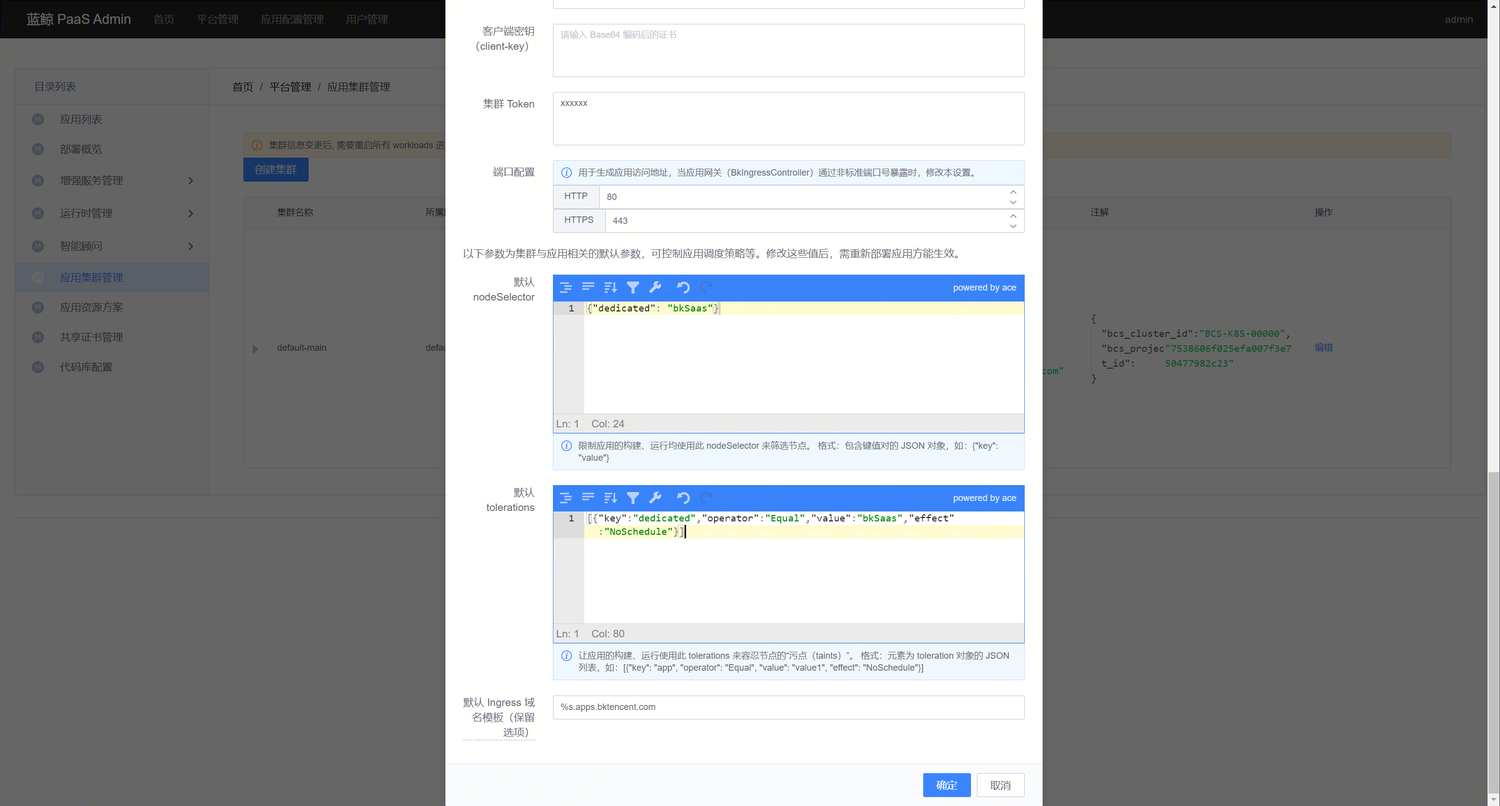
3.16. 配置 SaaS 专用 node(在 PaaS 页面配置污点容忍)
- 先登录。访问
http://bkpaas.<BK_DOMAIN> - 访问蓝鲸 PaaS Admin(如果未登录则无法访问):
http://bkpaas.<BK_DOMAIN>/backend/admin42/platform/clusters/manage/。 - 点击集群 最右侧的编辑按钮。
- 在 集群出口 IP 栏填写
bk-ingress-nginxpod 所在 k8s node 的 IP。 - 在 默认 nodeSelector 栏填写:
1
{"dedicated": "bkSaaS"}
- 在 默认 tolerations 栏填写:
1
[{"key":"dedicated","operator":"Equal","value":"bkSaaS","effect":"NoSchedule"}]
3.17. 部署标准运维
| 名字及 app_code | 版本号 | 下载链接 |
|---|---|---|
| 标准运维(bk_sops) | 3.28.13 | https://bkopen-1252002024.file.myqcloud.com/saas-paas3/bk_sops/bk_sops-V3.28.13.tar.gz |
- 前往开发者中心,打开标准运维 【应用引擎】-【包版本管理】,上传容器化版本包
- 开始部署
3.18. 部署流程服务
| 名字及 app_code | 版本号 | 下载链接 |
|---|---|---|
| 流程服务(bk_itsm) | 2.6.6 | https://bkopen-1252002024.file.myqcloud.com/saas-paas3/bk_itsm/bk_itsm-V2.6.6.tar.gz |
- 前往开发者中心,打开流程服务 【应用引擎】-【包版本管理】,上传容器化版本包
- 开始部署
3.19. 添加桌面应用
使用脚本在 admin 用户的桌面添加应用,也可以登录后自行在桌面添加。
1 | cd ~/bkce7.1-install/blueking |
3.20. 此时可以通过浏览器访问 paas 桌面,域名解析
1 | BK_DOMAIN=$(yq e '.domain.bkDomain' environments/default/custom.yaml) |
4. 部署容器管理套餐
4.1. 确认 storageClass
在 中控机 检查当前 k8s 集群所使用的存储:
1 | kubectl get sc |
预期输出为:
1 | NAME PROVISIONER RECLAIMPOLICY VOLUMEBINDINGMODE ALLOWVOLUMEEXPANSION AGE |
如果输出的名称不是 local-storage,则需通过创建 custom.yaml 实现修改:
1 | cd ~/bkce7.1-install/blueking/ |
4.2. 创建命名空间
创建bcs命名空间bcs-system
1 | cd ~/bkce7.1-install/blueking/ # 进入工作目录 |
4.3. 新增 bcs-custom-values.yaml.gotmpl
1 | cat > ~/bkce7.1-install/blueking/environments/default/bcs-custom-values.yaml.gotmpl<<BCS_CUSTOM |
4.4. 部署 bcs
- 注意:v7.1 bcs-webconsole 未有兼容 redis 使用云服务的场景,避免 bcs-webconsole 出现 CreateContainerConfigError,请提前手动创建 bcs-redis-password secret

- 处理方案:
- redis_password_forbcs 和 redis-password 字段设置为 redis 密码的 base64 编码后的结果(# 从章节1.3.8 获取 redis 密码)
- 创建 bcs-redis-password secret
1
2
3
4
5
6
7
8
9
10
11
12
13
14
15
16
17
18
19
20
21
22# 请按脚本内容执行
redis_pass_base64=$( printf <redis密码> | base64 -w0)
cat <<EOF | kubectl apply -n bcs-system -f -
apiVersion: v1
kind: Secret
metadata:
name: bcs-redis-password
namespace: bcs-system
labels:
helm.sh/chart: bcs-user-manager-1.28.2-beta.2
app.kubernetes.io/platform: bk-bcs
app.kubernetes.io/name: bcs-user-manager
app.kubernetes.io/instance: bcs-services-stack
app.kubernetes.io/version: "v1.28.2-beta.2"
app.kubernetes.io/managed-by: Helm
type: Opaque
data:
redis_password_forbcs: "${redis_pass_base64}"
redis-password: "${redis_pass_base64}"
EOF
- 开始部署
1
2
3
4cd ~/bkce7.1-install/blueking
helmfile -f 03-bcs.yaml.gotmpl sync
# 在admin桌面添加应用,也可以登录后自行添加。
scripts/add_user_desktop_app.sh -u "admin" -a "bk_bcs" - 耗时 3 ~ 7 分钟,此时可以另起一个终端观察相关 pod 的状态
1
kubectl get pod -n bcs-system -w
4.5. 浏览器访问
访问 bcs.<BK_DOMAIN>
5. 部署监控平台
5.1. 配置外部存储
- 创建
~/bkce7.1-install/blueking/environments/default/bkmonitor-custom-values.yaml.gotmpl,配置 influxdb、kafka、rabbitmq 信息1
2
3
4
5
6
7
8
9
10
11
12
13
14
15
16
17
18
19
20
21
22
23
24
25
26
27
28
29
30# 从章节 1.3.8 获取 ckafka 连接信息
externalKafka:
host: <ip>
port: 9092
# 从章节 2.5 获取 influxdb 连接信息
externalInfluxdb:
# 两台influxdb 的ip信息
hosts:
- <ip>
- <ip>
# influxdb 密码信息通过在中控机执行source /data/install/utils.fc;echo $BK_INFLUXDB_ADMIN_USER $BK_INFLUXDB_ADMIN_PASSWORD;获取
password: <password>
port: 8086
username: "admin"
externalRabbitmq:
enabled: true
host: {{ .Values.rabbitmq.host }}
port: {{ .Values.rabbitmq.port }}
username: {{ .Values.bkmonitor.rabbitmq.user }}
password: {{ .Values.bkmonitor.rabbitmq.password }}
vhost: {{ .Values.bkmonitor.rabbitmq.vhost }}
# 从章节 1.5.5 获取内网CLB IP 连接信息
monitor:
config:
# gse zk
gseZookeeperHost: <内网CLB IP>
gseZookeeperPort: 2181
5.2. 添加 bcsApiGatewayToken
1 | GATEWAY_TOKEN=$(kubectl get secret --namespace bcs-system bcs-password -o jsonpath="{.data.gateway_token}" | base64 -d) |
5.3. 部署监控
1 | # bk-consul |
5.4. 配置可选功能
- 见文档:https://bk.tencent.com/docs/markdown/ZH/DeploymentGuides/7.1/install-co-suite.md?catalog_id=1019
蓝鲸服务 SLI 看板 章节里的:
- 检查 servicemonitor 资源
- 配置指标上报
- 重启待上报指标的平台
- 导入仪表盘
6. 部署日志平台
6.1. 配置外部存储
- 创建
~/bkce7.1-install/blueking/environments/default/bklog-search-custom-values.yaml.gotmpl,配置 rabbitmq 信息1
2
3
4
5
6
7
8
9
10# rabbitmq配置
rabbitmq:
host: {{ .Values.rabbitmq.host }}
port: {{ .Values.rabbitmq.port }}
vhost: {{ .Values.bklog.rabbitmq.vhost }}
user: {{ .Values.bklog.rabbitmq.user }}
password: {{ .Values.bklog.rabbitmq.password }}
# $GATEWAY_TOKEN 从5.2小节获取
configs:
bcsApiGatewayToken: "$GATEWAY_TOKEN"
6.2. 部署日志平台
需要先将tke node安装蓝鲸agent,否则collector部署会失败
1 | helmfile -f 04-bklog-collector.yaml.gotmpl sync |
6.3 配置可选功能
参考 蓝鲸各平台容器日志上报 一节进行配置:https://bk.tencent.com/docs/markdown/ZH/DeploymentGuides/7.1/install-co-suite.md?catalog_id=1019
FAQ
1. 容器服务 Pod 一直处于 Pending 状态-故障处理-文档中心-腾讯云
- 基础排查指引:https://cloud.tencent.com/document/product/457/42948
- 偶现 pod Node-Selectors 配置了 cloud.tencent.com/provider=tencentcloud 导致了 Pod Pending,去掉后 Node-Selectors 后恢复
2. 访问 cmdb 提示“查询有权限的业务列表失败”
- apiserver 日志中有请求 bkiam.service.consul 无法解析的异常
1
E0315 09:57:36.498984 1 service/filter.go:211] authFilter failed, authorized request failed, url: /api/v3/event/watch/resource/biz_set_relation, err: list user policy failed, err: list user's policy failed, err: Post "http://bkiam.service.consul:5001/api/v1/policy/query_by_actions": dial tcp: lookup bkiam.service.consul on 10.0.0.x:53: no such host, rid: abb03b53e3444dd49836adc8f9d85190
- 处理方案
- 检查 iam db 中注册的域名是否正常(一般是 http://bk-cmdb-auth.svc.cluster.local)
1
select id, name, provider_config from bkiam.saas_system_info where id = "bk_cmdb";
- 确认 zk 中注册信息 authServer.address 的值为 http://bkiam-web
1
2zkCli# addauth digest cc:3.0#bkcc
zkCli# get /cc/services/config/common - 确保以上都正常后,重新部署 cmdb
- 检查 iam db 中注册的域名是否正常(一般是 http://bk-cmdb-auth.svc.cluster.local)
3. bkiam-saas-web 和 bkiam-saas-api 状态异常,desc pod enents healthz check fail
- 尝试从其他 pod 请求
<bkiam-saas-web pod ip>:5000/healthz,若返回为:celery ping test fail, error: [Errno 104] Connection reset by peers,则检查 rabbitmq 相关的配置(ip、port、user、passwd)